CRM
- Atráves da ativação de alguns dos seguintes provedores: whatsapptelegrammessengerrcssms
- Quem tem as seguintes permissões: Ver contato
O módulo de CRM (Customer Relationship Management) é a central de relacionamento e negociações da sua empresa. Ele permite organizar contatos por etapas de atendimento, registrar todo o histórico de conversas e tarefas, e acompanhar o progresso de vendas em uma interface simples e intuitiva.
Acesso ao Módulo
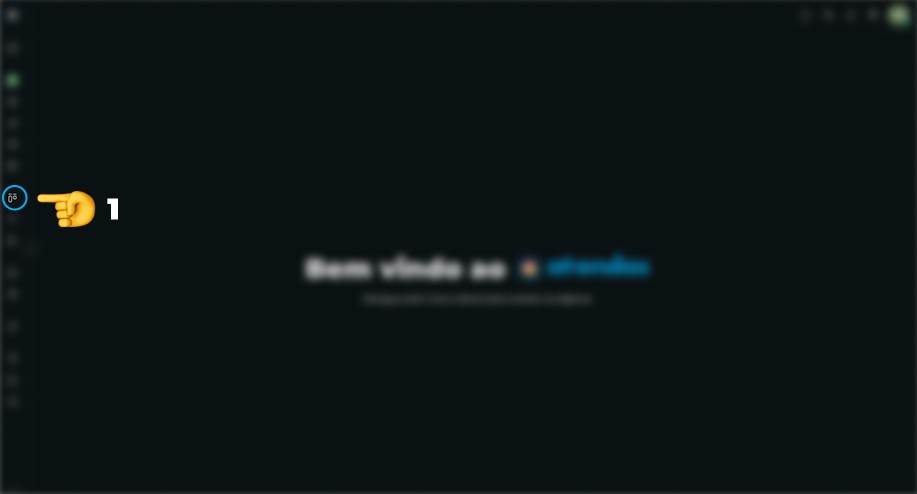
Para acessar a tela principal do CRM, navegue pelo menu lateral e selecione a opção CRM, conforme indicado na imagem abaixo:
Cadastro de Novos Contatos
A inclusão de novos clientes na base pode ser feita manualmente ou automaticamente através de formulários e canais de mensagens.
Acompanhe no vídeo a seguir o procedimento para o cadastro manual de um novo contato no CRM:
Modos de Visualização
O sistema oferece duas estruturas de visualização para a gestão da sua carteira de clientes: Tabela e Kanban.
Visualização em Tabela
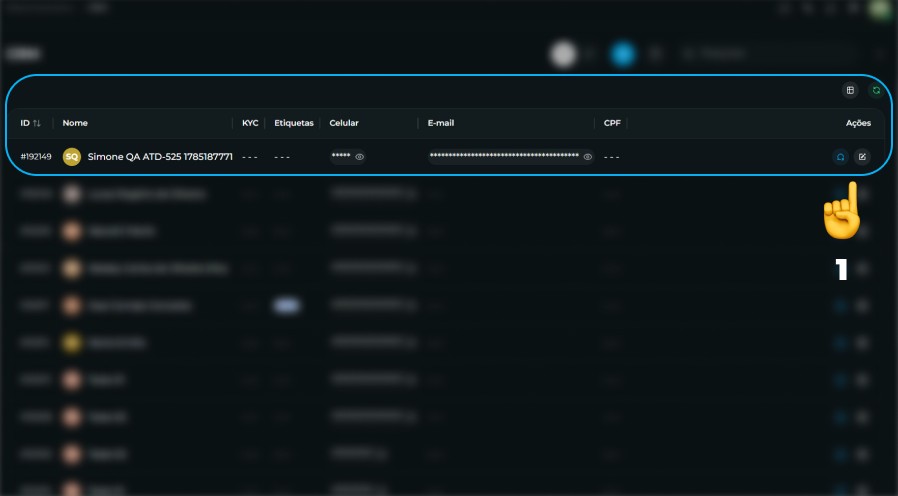
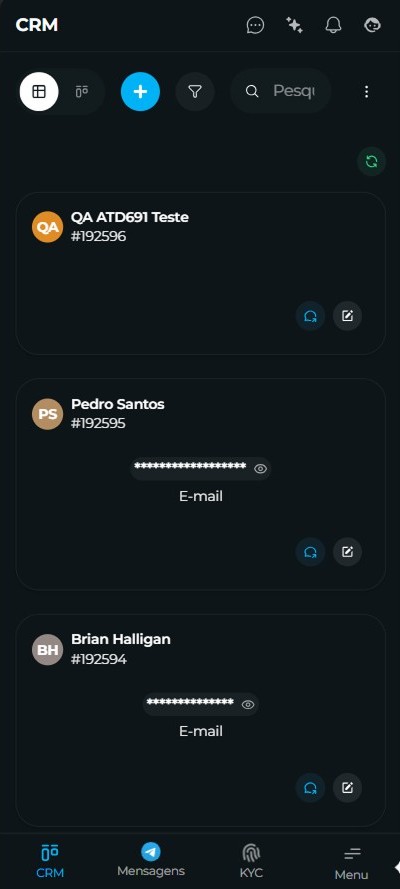
A exibição em formato de tabela possibilita a análise detalhada dos contatos em lista, permitindo a execução de ações diretas na própria linha do registro:
- Editar Contato: Clique no botão Editar para atualizar nome, dados cadastrais e parâmetros operacionais.
- Enviar Mensagem: Clique no botão Enviar mensagem para iniciar uma nova conversa diretamente no chat.
Visualização em Kanban e Regras de Movimentação
A visualização em formato Kanban organiza os atendimentos em colunas visuais que representam o seu funil de trabalho. Você pode arrastar e soltar o card do cliente para a coluna desejada conforme a negociação avança:
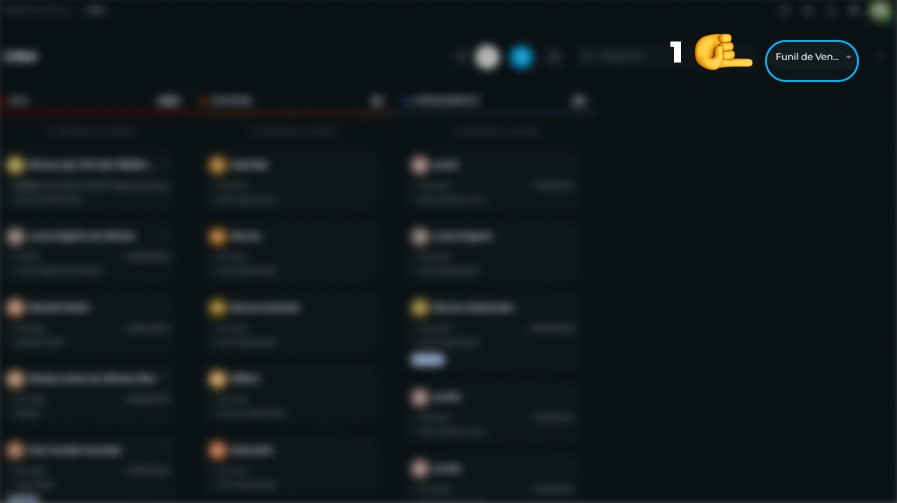
Na parte superior da tela, é possível selecionar o funil de vendas ou atendimento desejado para filtrar os cards correspondentes:
Regras Importantes ao Mover um Card:
- Campos Obrigatórios: Algumas colunas exigem o preenchimento de dados específicos (como CPF ou e-mail) antes de permitir a mudança. Se faltar algum dado, o sistema emitirá um aviso indicando o que preencher.
- Motivo de Perda: Ao arrastar um cliente para a coluna Perdido, o sistema solicitará obrigatoriamente a seleção de um motivo no catálogo da empresa (ex: Preço alto, Desistência, Sem contato).
- Alertas de Tempo Parado: Se o card permanecer por muito tempo sem movimentação em uma coluna, o sistema pode exibir um alerta visual para que a equipe retome o contato rapidamente.
Detalhes do Atendimento e Filtros Rápidos
Ao clicar sobre o card de um cliente, o painel lateral é aberto com todo o histórico e informações do atendimento. O vídeo abaixo demonstra como navegar pelo painel e utilizar os filtros rápidos para otimizar a busca:
Motivo de Perda
Quando um contato está em uma etapa de perda e possui um motivo registrado, o painel Dados exibe o campo Motivo da perda. Essa informação não é exibida para contatos em etapas ativas, mesmo que exista um motivo histórico associado ao registro.
Etiquetas do contato
No topo do painel, as Etiquetas ajudam a classificar o contato sem interromper o atendimento. Use o botão Etiquetas ou o ícone de adicionar ao lado das etiquetas já aplicadas para abrir a seleção, buscar uma etiqueta pelo nome e marcar uma opção disponível. Para remover uma etiqueta, use o × na própria etiqueta.
As mudanças são aplicadas na hora e aparecem no topo do painel, sem precisar salvar o contato inteiro novamente. As etiquetas são administradas exclusivamente nessa área superior. Ao criar um contato, conclua primeiro o cadastro e depois abra o contato criado para adicionar etiquetas.
Abas de Interação e Histórico
O painel de detalhes agrupa todos os registros organizados por abas especializadas:
Mensagens
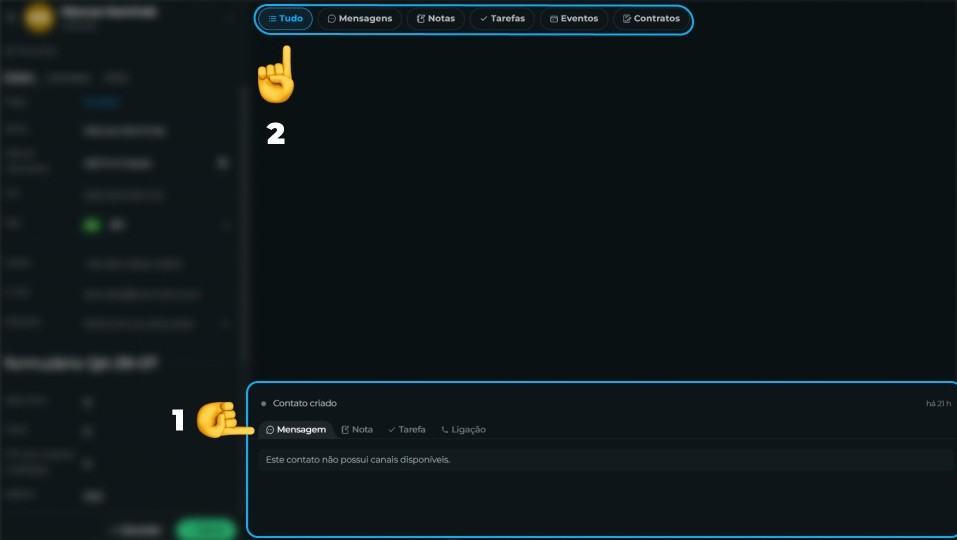
Na aba Mensagens, indicada pela (Seta 1), você acessa a linha do tempo de conversas. No elemento indicado pela (Seta 2), é possível aplicar filtros por categorias: Todos, Mensagens, Notas, Tarefas, Mídia, Eventos e Ligações.
Contratos
Na aba Contratos, você acompanha os contratos vinculados ao contato. Clique no menu de três pontos da linha do contrato e escolha Ver para abrir um painel próprio: nele você confere os dados do contrato e lê o documento inteiro ao lado, alternando entre Original e Assinado e baixando o arquivo quando precisar.
Notas Internas
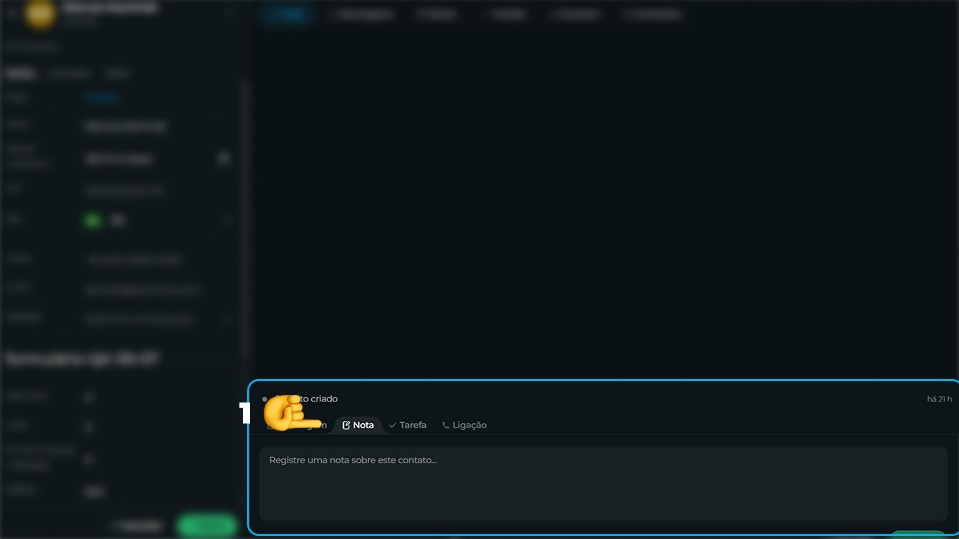
Na aba Nota, indicada pela (Seta 1), você consulta observações internas registradas em atendimentos passados ou insere novas anotações visíveis apenas para a sua equipe.
Tarefas e Lembretes
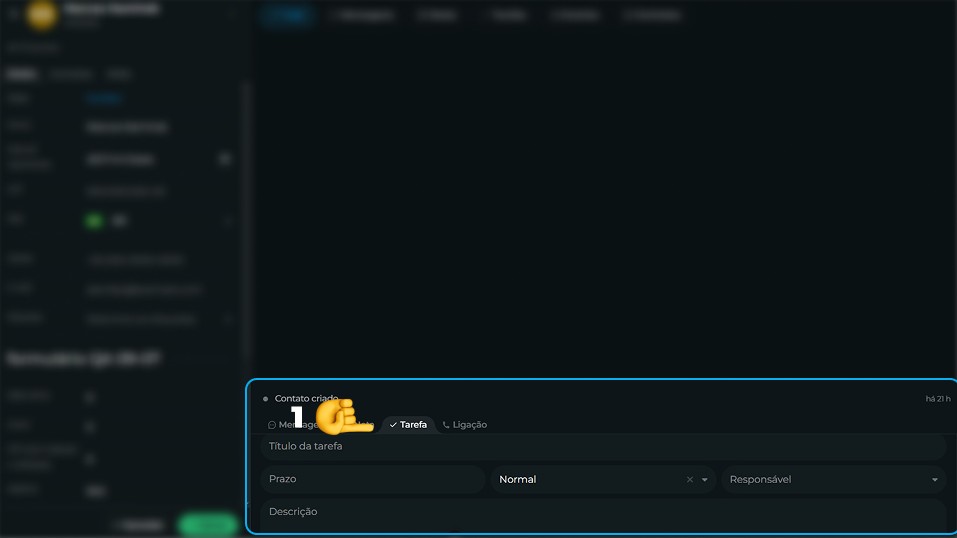
Acessando a aba Tarefa, conforme a (Seta 1), você pode agendar compromissos e tarefas operacionais. Se uma tarefa ultrapassar o prazo estipulado, o sistema enviará uma notificação de alerta ao responsável.
Ligações
Na aba Ligações, indicada pela (Seta 1), fica registrado todo o histórico de chamadas telefônicas realizadas ou recebidas com aquele contato.
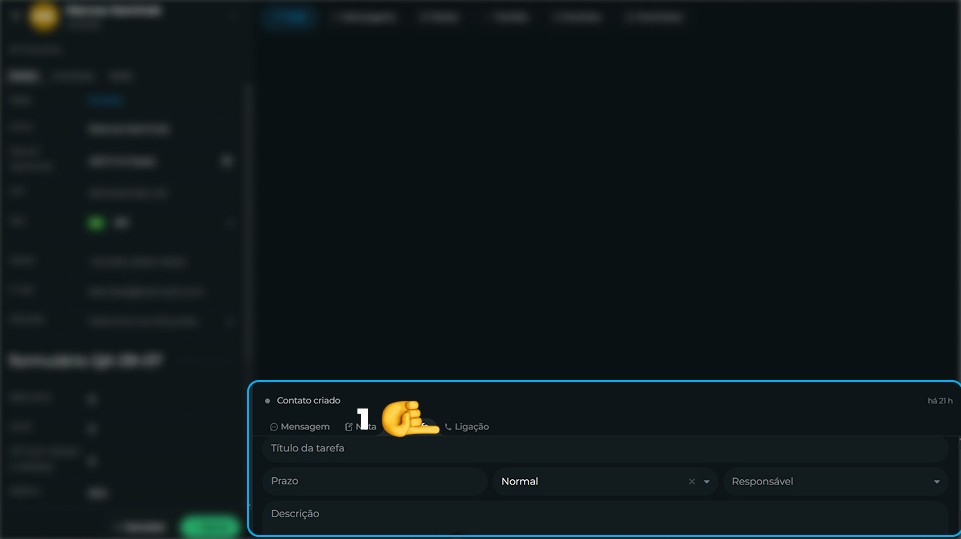
Para ligar para o contato sem sair do painel, use a aba Ligação: ela mostra o telefone principal e o botão verde de telefone, que abre o Softphone já discando para o contato. Enquanto a ligação está em andamento, a aba mostra Em chamada com o tempo decorrido, e o botão passa a abrir o softphone de volta. Cada ligação feita ou recebida entra na linha do tempo do contato, com quem atendeu e a duração, e dá para ligar de volta dali.
Na lista de contatos em modo tabela, o botão de telefone no fim de cada linha (Ligar para o nome do contato) faz o mesmo. Ele fica desativado, com o motivo ao passar o mouse, quando o contato não tem telefone, o telefone é inválido ou você já está em outra ligação.