Histórico
- Quem tem as seguintes permissões: Gerenciar conversas
Como Acessar e Navegar
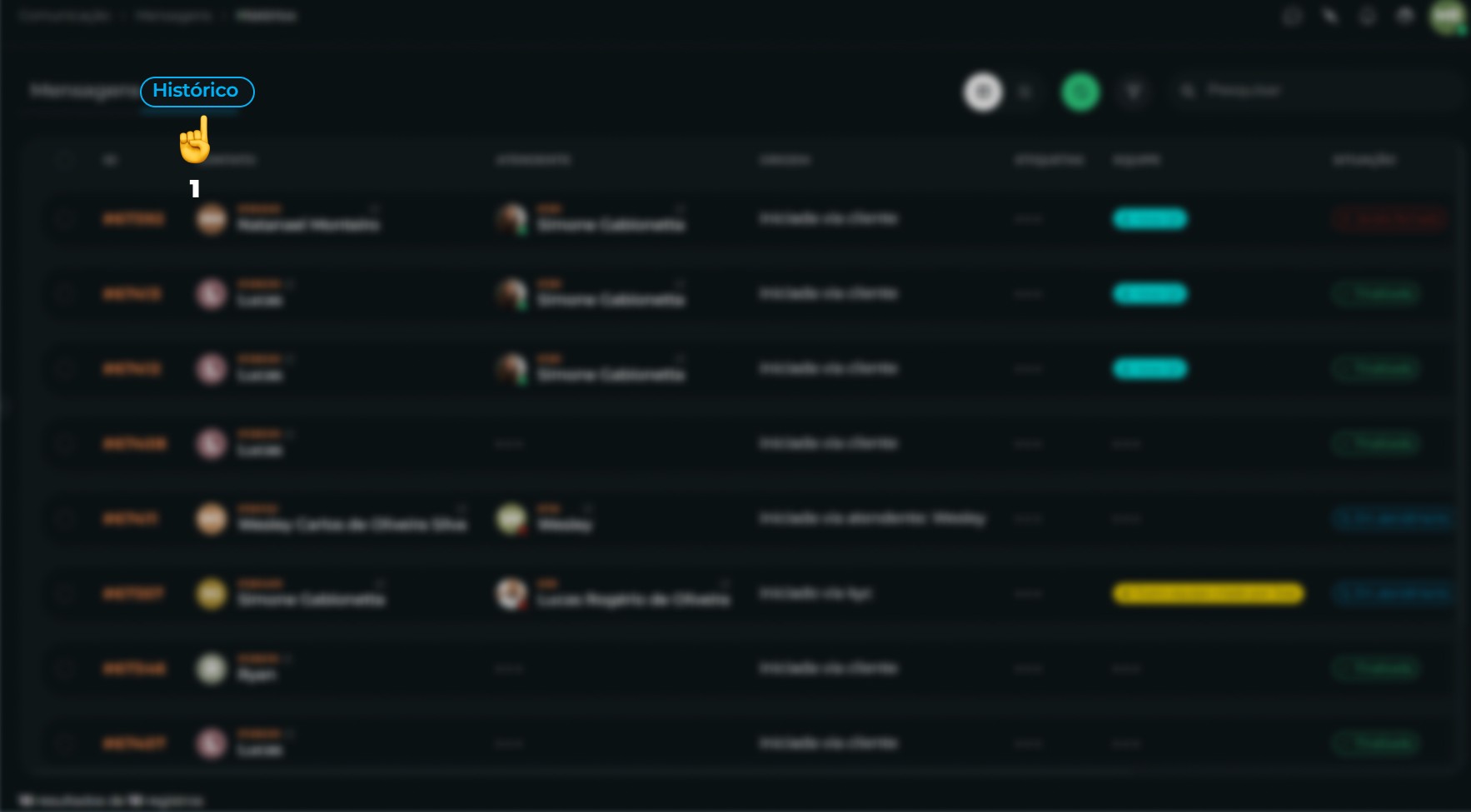
- Clique em Histórico no menu superior.
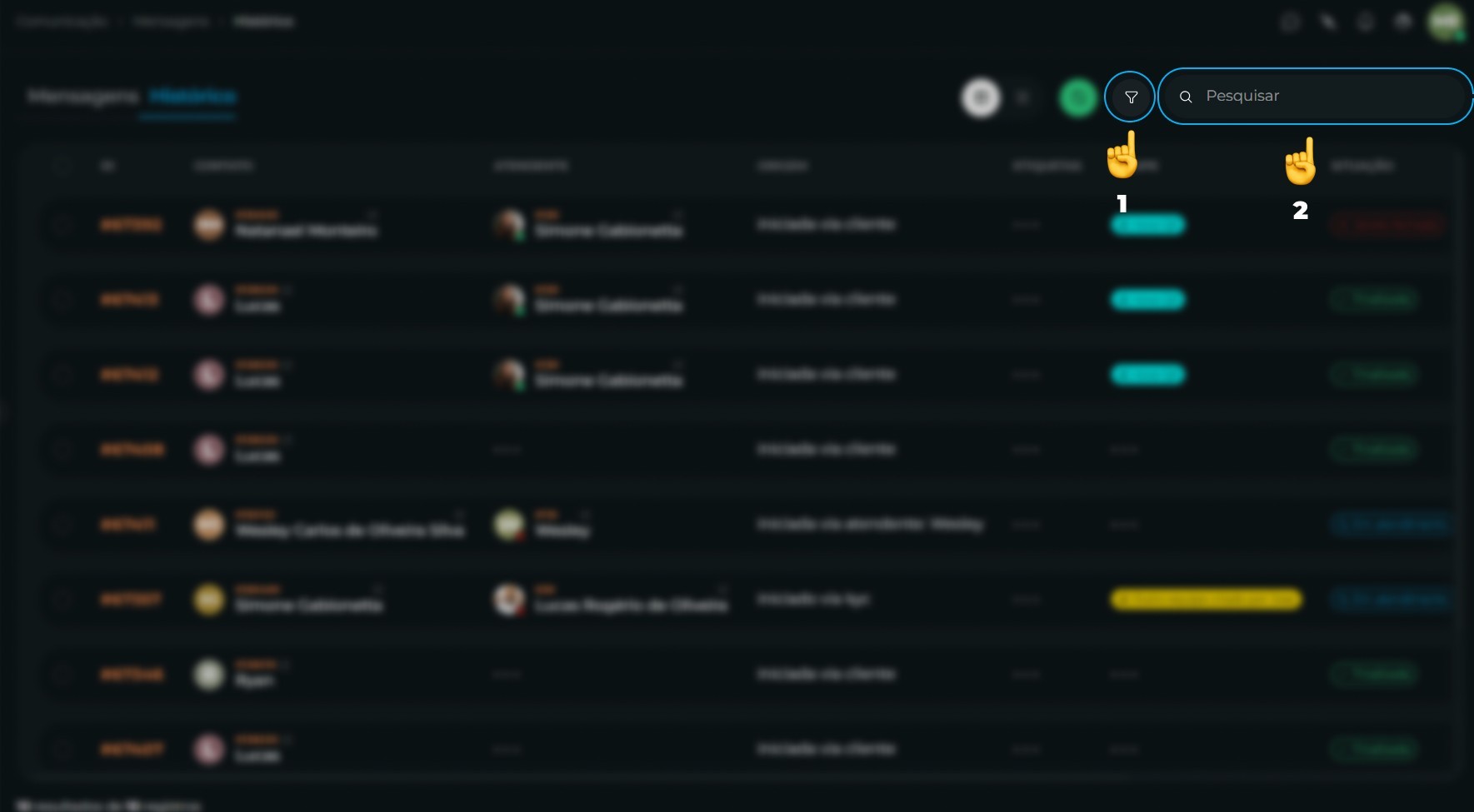
- Filtrar por Status: Utilize o botão de filtro ( ), na barra da tabela logo acima da listagem, para segmentar os diálogos de acordo com o estado do atendimento (ex: Finalizados, Pendentes, etc.). Um contador ao lado do ícone mostra quantos filtros estão aplicados no momento.
- Buscar por Nome ou ID: Utilize a barra de pesquisa no topo da página para encontrar um cliente específico ou um protocolo de atendimento de forma imediata.
Relatório de Conversas
O Relatório de Conversas possui uma interface distinta da tela de Mensagens. No topo da página, você encontrará um seletor que permite alternar facilmente a visualização entre o formato de Histórico (em tabela) e o de Fluxo.
Filtragem Avançada
Ao clicar no botão de filtros, você pode refinar sua busca utilizando os seguintes critérios:
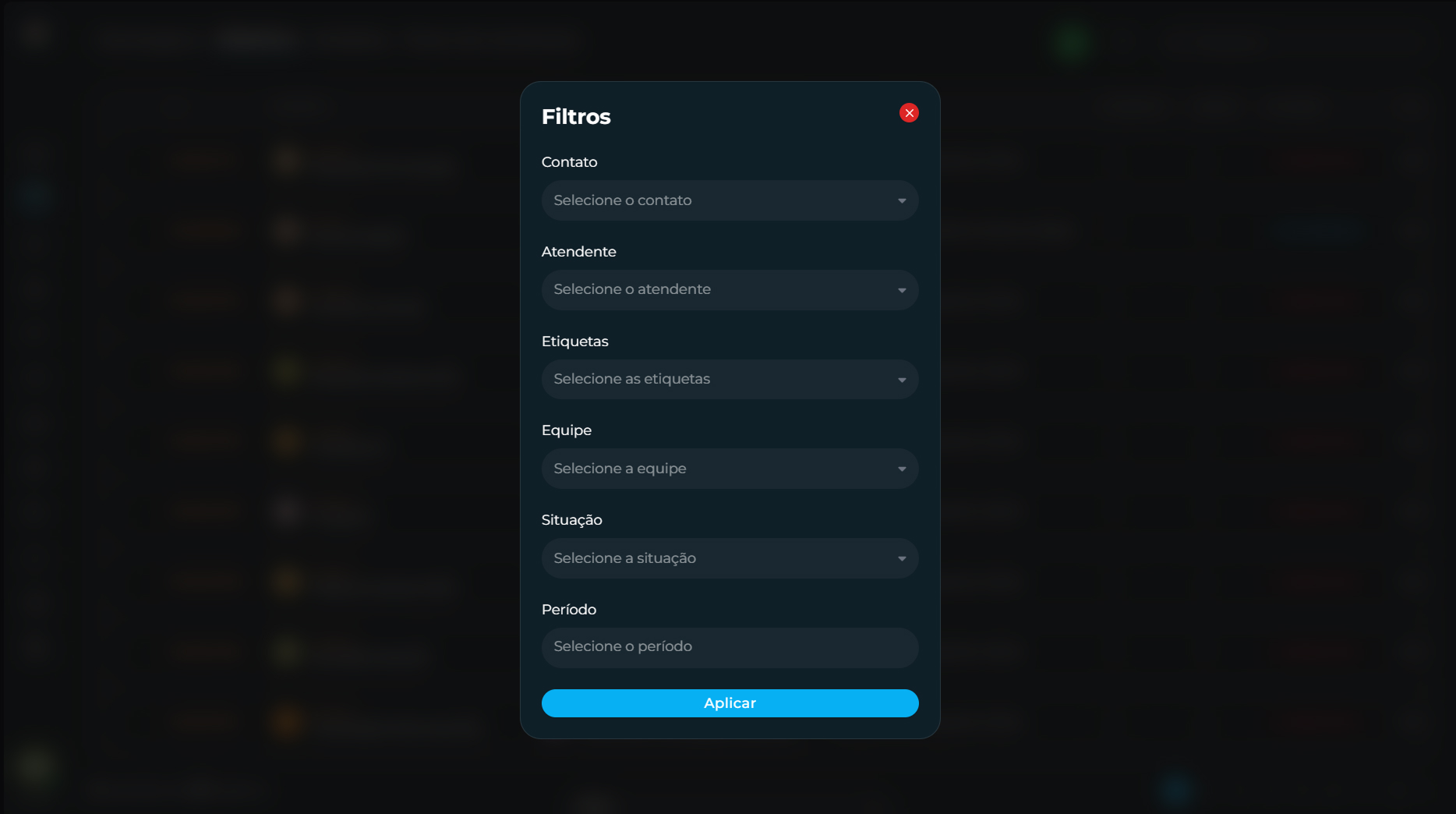
- Contato: Filtra as interações selecionando um cliente específico da sua base de dados.
- Atendente: Exibe apenas os atendimentos realizados por um colaborador selecionado.
- Etiquetas: Localiza conversas baseando-se nas marcações (tags) atribuídas durante o atendimento.
- Equipe: Permite visualizar o histórico de um departamento ou grupo de trabalho específico.
- Situação: Segmenta os resultados de acordo com o estado do atendimento (ex: pendente, em andamento ou finalizado).
- Período: Restringe a exibição das mensagens a um intervalo de datas específico.
Funcionalidades e Ações Rápidas
A tela apresenta diversas informações de forma ágil. Assim como nas seções de Mensagens e Histórico, é possível utilizar o Menu de Ações. Clique no ( ) para executar tarefas rápidas.
Selecionando Múltiplos Atendimentos
Você pode aplicar as ações rápidas em grupos ao selecionar mais de um atendimento simultaneamente. É possível, por exemplo, reabrir ou finalizar várias conversas de uma só vez, otimizando o seu tempo e acelerando a produtividade da equipe.
Tabela de Ações e Permissões
Abaixo detalhamos um pouco mais sobre cada ação:
| Ação | O que faz? | Permissão Obrigatória |
|---|---|---|
| Assistir | Permite visualizar o conteúdo da conversa em tempo real sem intervir e sem notificar o cliente. | Ver conversa |
| Etiquetas | Gerencia as tags de identificação para categorizar o tipo de atendimento ou perfil do cliente. | Atribuir etiqueta |
| Editar Contato | Abre o cadastro do cliente para atualizar informações como nome, telefone ou e-mail. | Atualizar contato |
| Finalizar | Encerra o atendimento imediatamente, movendo a conversa para a coluna Finalizadas. | Encerrar conversa |