Padrões de Sistema
O módulo de Padrões de Sistema documenta os componentes visuais e comportamentos padronizados em todas as telas da plataforma. Projetados para priorizar a produtividade e a fluidez na navegação, esses elementos garantem que a experiência de uso seja previsível, intuitiva e eficiente em qualquer subseção do sistema.
Ações Rápidas e Botões de Comando
Toda listagem da plataforma reúne os seus botões de ação numa única barra, no topo da tabela, com a mesma identidade visual em todas as telas:
- Pesquisar: campo de busca rápida por palavras-chave ou identificadores principais, do lado esquerdo da barra.
- Filtro: ao lado da busca, exibe as opções de filtragem avançada por categorias, status ou intervalos de datas. Um contador ao lado do ícone mostra quantos filtros estão aplicados no momento.
- Criar: do lado direito da barra, abre o cadastro de novos dados, tais como fluxos, modelos, contatos ou oportunidades.
- Colunas: controla quais colunas aparecem na tabela, em que ordem e com que largura. Veja os detalhes na seção Personalização e Organização de Colunas, mais abaixo.
- Sincronizar: força a atualização imediata dos dados na tela. Recomendado após criar ou alterar registros para garantir que o fluxo de trabalho não fique retido por cache local.
Nas listagens de itens individuais, as ações de cada linha usam os mesmos botões em todas as telas, agora só com o ícone: passe o mouse sobre o botão para ver o nome da ação antes de clicar.
- Editar: permite alterar os dados, descrições e configurações de um registro existente.
- Excluir: remove definitivamente o registro do sistema.
Tratamento de Estados na Sistema
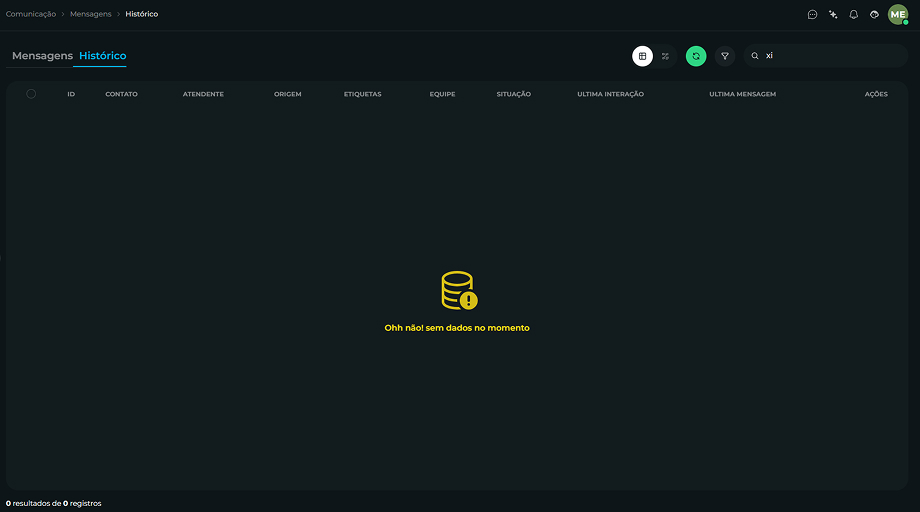
A plataforma utiliza sinalizações visuais claras para diferenciar pesquisas sem resultados de erros temporários de comunicação:
Sem Dados Cadastrados
Exibido quando uma busca ou filtro aplicado não retorna registros existentes no sistema.
Personalização e Organização de Colunas
Clique no botão Colunas, na barra da tabela, para abrir o painel de personalização das colunas daquela listagem. Cada preferência fica salva no navegador, valendo para os próximos acessos:
- Reordenação Drag & Drop: arraste uma coluna pelo ícone de alça, ou use as setas para cima e para baixo, para alterar a ordem de exibição.
- Ocultação de Colunas: clique no ícone de olho, ao lado de cada coluna, para escondê-la ou exibi-la novamente.
- Redimensionamento: arraste a borda direita do cabeçalho de uma coluna, diretamente na tabela, para ajustar a sua largura.
- Restaurar Padrão: o botão no topo do painel de colunas devolve a ordem, a visibilidade e a largura originais da listagem.
- Ordenação de Registros: ordene dados em ordem crescente ou decrescente clicando nos identificadores (ex.: ID).
Processamento em Lote (Seleção Múltipla)
Para maximizar a produtividade operacional, as tabelas permitem selecionar múltiplos itens simultaneamente para aplicar ações em lote (como alteração de status, atribuição de tags ou exclusão conjunta).
Layout Responsivo para Dispositivos Móveis
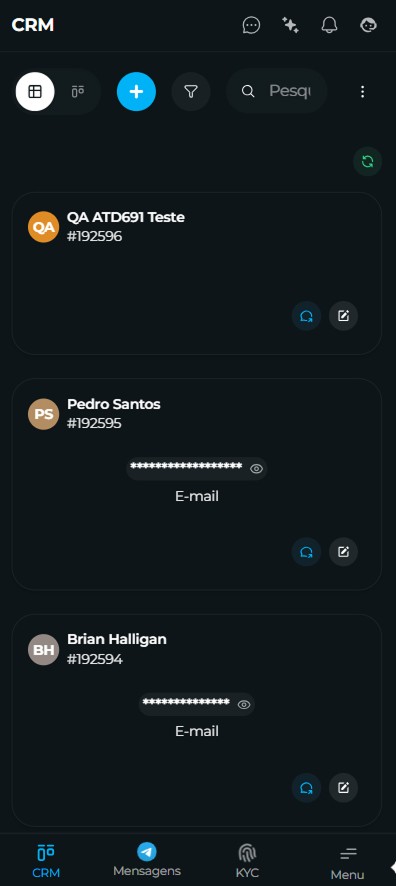
Em telas menores ou dispositivos móveis, as tabelas densas são convertidas automaticamente em cartões expansíveis (cards), garantindo a legibilidade e a facilidade de clique sem perda de informação.
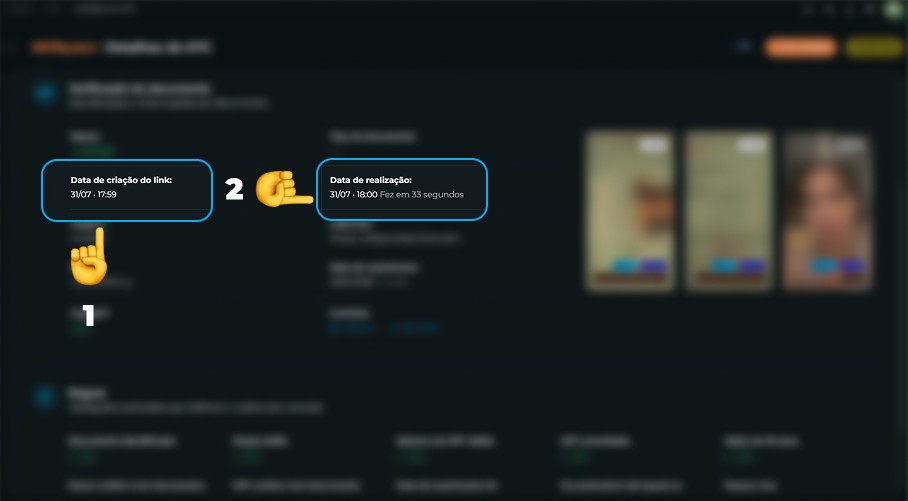
Formatação e Exibição de Datas
A exibição de datas e horários varia conforme o contexto e o modo de visualização escolhido:
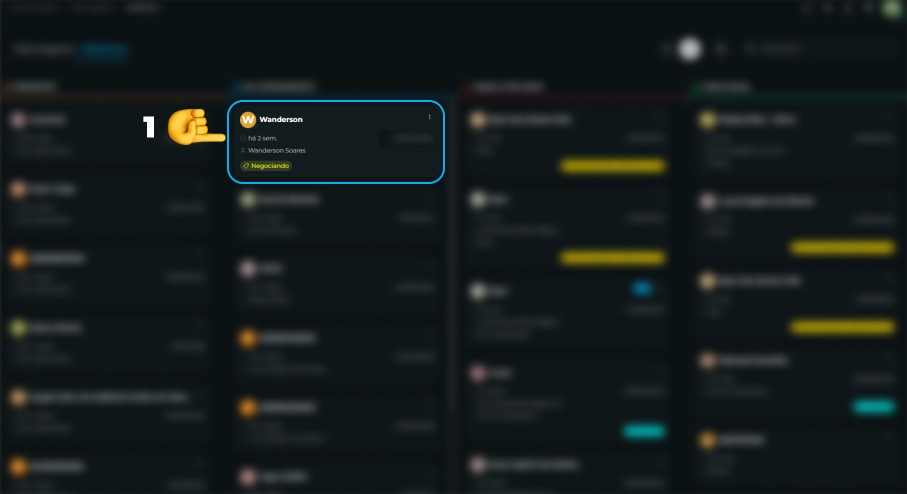
- Mensagens: As datas de atualização dos atendimentos são visíveis no modo Kanban, identificadas pela (Seta 1):
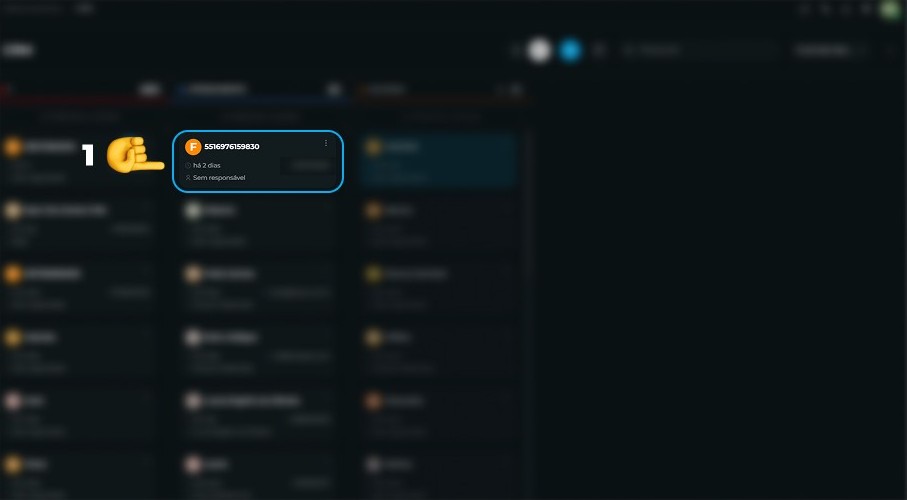
- CRM: No painel de oportunidades do CRM, a data e a hora da última movimentação aparecem no formato resumido dentro dos cards do modo Kanban (Seta 1):
- KYC (Compliance/Verificação): Ao detalhar um registro de KYC, a data e a hora exatas de cada etapa do processo são especificadas detalhadamente (Seta 1 e Seta 2):
Segurança
Confirmação de E-mail
Quando o seu e-mail ainda não foi confirmado, uma faixa de aviso amarela aparece no topo das telas da plataforma, com a mensagem Confirme seu e-mail para garantir a recuperação de senha e o acesso em novos dispositivos. Confirmar o e-mail garante que você consiga redefinir a sua senha e entrar em um dispositivo novo sem depender de ninguém.
Para confirmar:
- Clique em Confirmar e-mail na faixa de aviso. Abre uma janela chamada Confirme seu e-mail, que explica por que a confirmação é necessária e mostra o endereço cadastrado que vai receber o código. Nada é enviado ainda.
- Confira se o e-mail mostrado é o seu e clique em Enviar código. O código só é enviado a partir deste clique. Se você já pediu um código há menos de 2 minutos (por exemplo, antes de recarregar a página), nenhum código novo é enviado: a janela segue direto para a etapa do código, porque o anterior ainda vale, e o botão Reenviar mostra a espera.
- Abra a sua caixa de entrada e digite o código de 6 números no campo Código da janela. Ao preencher o último dígito, a confirmação acontece sozinha, sem precisar clicar em nenhum botão.
Ao confirmar, a janela fecha e a faixa de aviso some na hora, sem precisar recarregar a página.
Tempo de validade e reenvio
- Validade: abaixo do campo, o texto O código vale por mostra uma contagem regressiva com o tempo que resta para usar o código. Quando ela chega ao fim, a janela avisa que o código expirou e pede um novo.
- Reenviar: na linha Não recebeu o código?, o botão Reenviar mostra uma contagem de espera e só fica disponível quando ela termina. Ao reenviar, o código anterior deixa de valer, o campo é limpo e os tempos recomeçam.
- Código errado ou expirado: o aviso aparece na própria janela, que continua na etapa do código para você tentar de novo ou pedir um novo envio.
- Muitas tentativas: depois de 5 códigos errados, novas tentativas ficam bloqueadas por 15 minutos, contados a partir do primeiro código errado. Nesse período, a janela mostra o aviso Muitas tentativas. Tente novamente mais tarde. embaixo do campo Código, que fica desabilitado, e logo abaixo aparece Tente novamente em com uma contagem regressiva (minutos e segundos). Quando a contagem termina, o campo volta a aceitar o código.