Fluxos
- Quem tem as seguintes permissões: Ver automação
O módulo de Fluxos permite centralizar a lógica de processos da sua empresa. Através de um construtor visual, você consegue desenhar fluxos de trabalho inteligentes que eliminam tarefas repetitivas, realizam triagens automáticas e integram dados em tempo real.
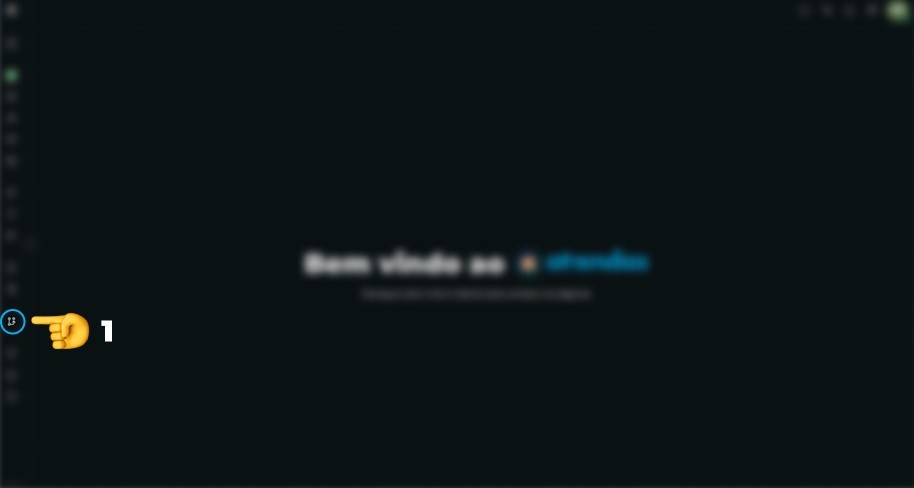
Para iniciar o acesso ao módulo de Fluxos, clique na opção indicada pela (Seta 1) no menu lateral.
Crie sua primeira Automação
Para iniciar um novo projeto, clique no botão Criar Automação, localizado no canto superior direito e indicado pela (Seta 1).
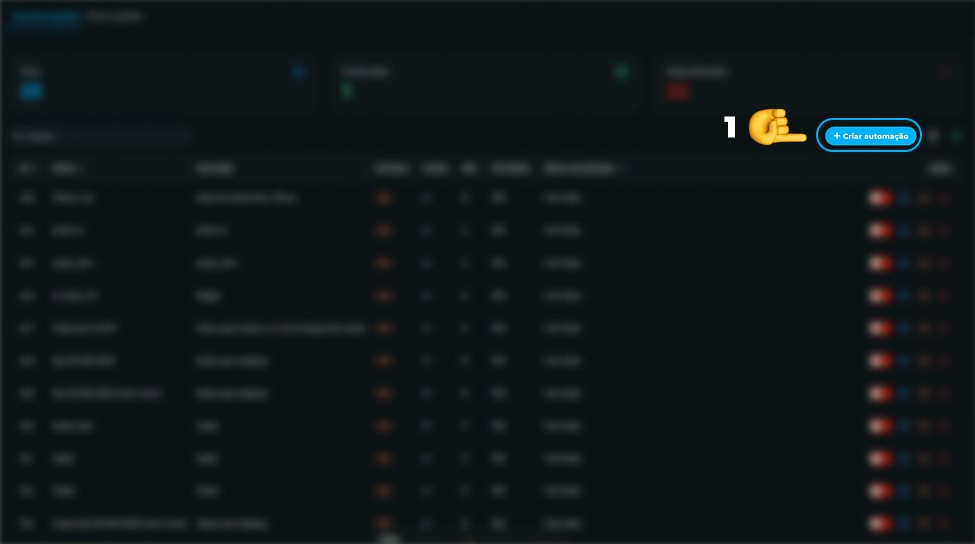
Ao clicar, você será direcionado para a tela do editor visual. As automações (anteriormente conhecidas como bots) funcionam como um fluxograma interativo, facilitando o desenho de caminhos lógicos para o seu atendimento.
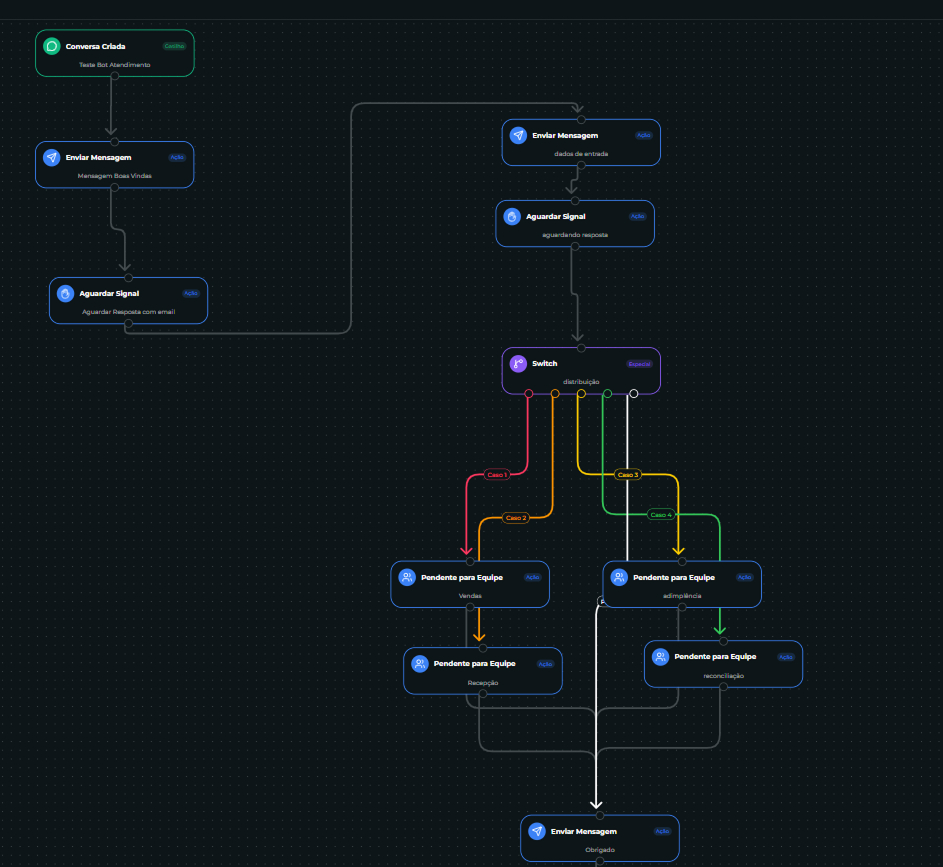
Abaixo, veja um exemplo de como desenhar e conectar os blocos do seu fluxo:
No painel de configurações, é possível dar um nome claro e uma descrição objetiva para identificar o propósito de cada fluxo criado. No diagrama, cada bloco retangular representa uma ação, uma condição ou um gatilho específico.
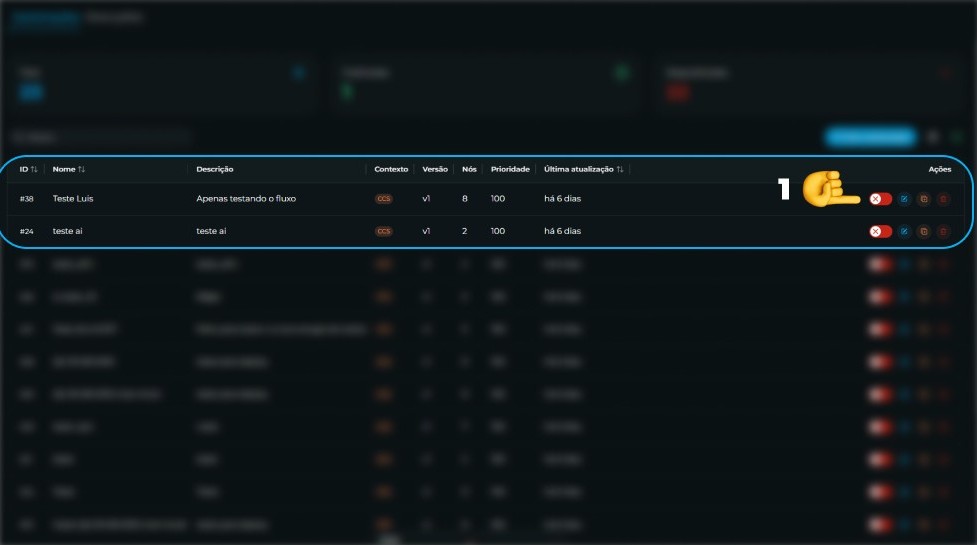
Após salvar, sua automação ficará visível na listagem principal. Você pode ativá-la ou desativá-la instantaneamente através da chave seletora indicada pela (Seta 1). O menu de opções também permite editar, duplicar ou excluir o fluxo de forma simples.
Rascunho, Publicação e Versões
Enquanto você desenha ou ajusta uma automação, está sempre trabalhando em um rascunho. Salvar guarda esse rascunho, mas não muda nada em produção — só clicar em Publicar faz isso: a plataforma congela uma cópia do desenho atual como uma nova versão, e é essa versão publicada que passa a valer para as próximas execuções, não o rascunho.
Quando o rascunho fica diferente da última versão publicada, um selo Alterações não publicadas aparece no topo do editor, e a listagem de fluxos mostra Alterações pendentes na coluna Estado. É o aviso de que o que está rodando em produção não é exatamente o que está na tela.
Consultando o Histórico de Versões
Abra a aba Histórico, ao lado de Editar e Configurações no painel lateral do editor, para ver todas as versões já publicadas deste fluxo, da mais recente para a mais antiga. Cada uma mostra o número (v1, v2...), a data em que foi publicada, um código curto que identifica o conteúdo daquela versão e o selo Publicada na que está valendo agora em produção.
Clique no card de uma versão — a área com o número, o selo, a data e o código — para desenhá-la diretamente no canvas, sem mexer no que você está editando. Uma barra amarela aparece no topo do desenho avisando qual versão está sendo mostrada, com contadores ao lado indicando quantas etapas e conexões o seu rascunho tem a mais, a menos e alteradas em relação a ela. Enquanto ela estiver ali, a tela fica só para consulta: não dá para mover blocos, criar conexões, salvar, publicar ou excluir o fluxo. Clique no mesmo card de novo — ou no ✕ no fim da barra — para voltar ao seu rascunho exatamente como estava antes.
Sem sair do seu rascunho, também é possível clicar em Comparar em qualquer versão da lista para ver quantas etapas e conexões foram adicionadas, removidas ou alteradas entre ela e o rascunho atual. Quando não há diferença nenhuma, a comparação avisa que os dois estão idênticos.
Um lembrete no rodapé da aba reforça que cada publicação que muda o fluxo gera uma nova versão.
Restaurando uma Versão Anterior
Use Restaurar para trazer o desenho de uma versão antiga de volta para o seu rascunho.
Exportando um Fluxo
Você pode baixar uma cópia de qualquer fluxo no seu computador, como arquivo .json. É útil para guardar um backup fora da plataforma ou levar o fluxo para outro ambiente.
Existem dois lugares para exportar:
- Na listagem de fluxos, clique em Exportar, na linha do fluxo desejado, ao lado de Duplicar e Excluir.
- Dentro do editor de um fluxo já salvo, abra o menu no cabeçalho da tela, ao lado de Salvar, Publicar e Excluir, e clique em Exportar.
O download começa assim que você clica, e o nome do arquivo vem do nome do fluxo — a automação "Qualificação automática de contatos", por exemplo, é salva como qualificacao-automatica-de-contatos.json.
O arquivo sempre traz a última versão salva do fluxo — se houver alguma alteração ainda não salva na tela do editor, ela não entra no arquivo exportado.
Importando um Fluxo
Você também pode trazer de volta um fluxo exportado — seja para restaurar um backup, seja para levar um fluxo de uma empresa para outra.
Existem dois lugares para importar, e o resultado é diferente em cada um:
- Na listagem de fluxos, clique em Importar, no canto superior direito, ao lado de Criar Automação. O arquivo dá origem a um fluxo novo, com o nome, a descrição, o contexto e a prioridade que ele tinha na exportação.
- Dentro do editor de um fluxo já aberto, abra o menu no cabeçalho e clique em Importar. Nesse caso, as etapas e as conexões do arquivo substituem o desenho atual do canvas — nome, descrição e contexto do fluxo aberto continuam os mesmos. Por ser uma troca destrutiva, a plataforma pede uma confirmação antes de aplicar, e nada é gravado até você clicar em Salvar.
Escolhendo o Arquivo
Selecione ou arraste um arquivo .json exportado do Atendas para a área indicada. Um arquivo que não seja um fluxo exportado desta plataforma, ou que tenha sido exportado por uma versão mais nova dela, é recusado com o motivo em tela — corrija e tente outro sem precisar fechar a janela.
Conferindo as Correspondências
Um fluxo exportado de outra empresa aponta para equipes, filas, funis, etapas de funil e modelos de mensagem que podem não existir aqui, ou existir com outro código. Por isso, antes de aplicar qualquer coisa, a plataforma mostra cada etapa do fluxo com os registros que ela referencia, para você dizer a que cada um corresponde nesta empresa.
Sempre que existe por aqui um registro com o mesmo nome que o da origem, ele já vem escolhido para você — mesmo que o código interno seja outro. Quando não há correspondência, o campo fica em branco à espera da sua escolha. Campos marcados com * são obrigatórios; os demais podem ficar em branco.
Ao confirmar, o fluxo já mapeado é validado antes de qualquer gravação. Havendo algum problema, os motivos aparecem na tela e você volta ao mapeamento para ajustar — nada chega a ser criado ou alterado até a validação passar.
Editando ao Mesmo Tempo
Se outra pessoa — ou o assistente de IA, que também pode editar fluxos — salvar este mesmo fluxo enquanto você está com a tela aberta, o seu salvamento é recusado em vez de sobrescrever o trabalho já feito. Um aviso aparece com duas opções: Recarregar fluxo traz a versão mais recente e descarta o que você não salvou, e Continuar editando mantém o que está na tela, sem salvar.
Como um Diagrama Funciona?
Toda automação segue uma lógica linear baseada em eventos. A estrutura é composta por quatro elementos principais:
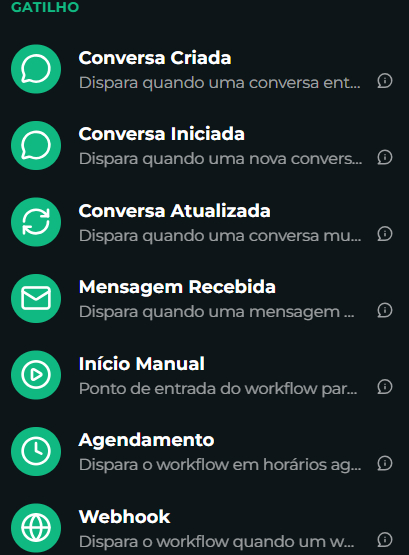
- Gatilho: É o ponto de partida (o evento que dá início à execução). Pode ser disparado quando um contato é criado ou uma mensagem é recebida. Toda automação possui obrigatoriamente um único gatilho.
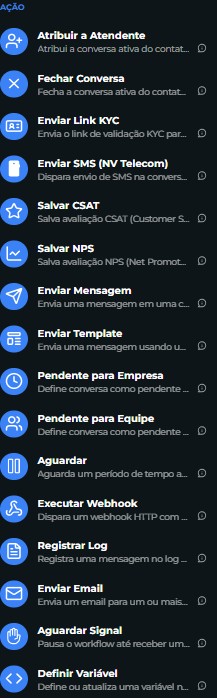
- Ações: São as tarefas que o sistema executa de forma ativa, como enviar uma mensagem, atribuir uma etiqueta ou mover um contato de etapa no funil.
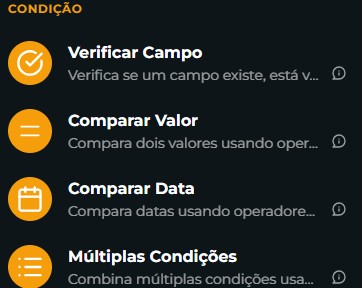
- Decisão / Condições: Blocos lógicos que analisam dados e ramificam o fluxo em caminhos de "Verdadeiro" ou "Falso" com base nas regras estabelecidas.
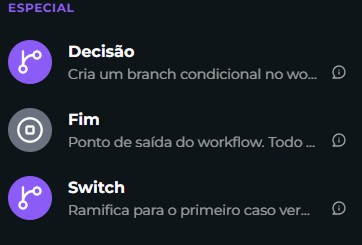
- Especial / Fim: O nó que determina o encerramento do percurso daquela execução específica ou o fim da execuçaõ do bot automatizado.
Dados e Variáveis Dinâmicas
Para criar interações personalizadas, você pode injetar dados dinâmicos do próprio sistema nos campos de texto em vez de usar mensagens estáticas.
A inserção desses dados varia de acordo com o tipo de campo que você está configurando:
- Modo Valor (Usa Chaves): Ideal para corpos de e-mail, mensagens de texto ou notificações. As variáveis devem ser escritas dentro de chaves duplas.
Exemplo: Olá, {{ input.contact.name }}!.
- Modo Caminho / Campo (Sem Chaves): Utilizado diretamente em campos de validação de dados ou nós de decisão. Aqui, insere-se apenas o caminho limpo da variável.
Exemplo: input.contact.email.
Os dados disponíveis mudam conforme o gatilho que iniciou o fluxo. Gatilhos de Contato trazem informações como input.contact.name (nome) e input.contact.phone (telefone), enquanto gatilhos de Mensagem disponibilizam o conteúdo textual em input.message.body.
Operadores Disponíveis
Para estruturar tomadas de decisão precisas nos blocos de condição, utilize os operadores lógicos padrão do sistema:
- Igualdade: Igual (
==), Diferente (!=), Estritamente igual (===). - Texto: Contém (
contains), Não contém (not_contains), Começa com (starts_with), Termina com (ends_with). - Validação: Está vazio (
is_empty), Não está vazio (is_not_empty).
Catálogo de Funcionalidades Comuns
As automações oferecem um ecossistema completo de ferramentas operacionais:
Exemplos de Gatilhos
- Contato Criado / Atualizado: Dispara o fluxo quando um novo cadastro é feito ou alterado, permitindo criar filtros de segmentação automática.
- Mensagem Recebida: Inicia a automação quando uma mensagem entra em um canal de atendimento, podendo ser limitada por palavras-chave específicas.
- Agendamento (Cron): Executa ações automáticas em períodos programados (diariamente, semanalmente ou em horários personalizados).
Exemplos de Ações
- Enviar Mensagem: Envia textos, mídias ou arquivos diretamente no chat ativo do cliente utilizando variáveis de personalização.
- Mover Contato: Transfere de forma automatizada o cliente entre as etapas e colunas do seu funil de atendimento.
- Aguardar (Delay): Pausa a execução do fluxo por um período determinado (segundos, minutos, horas ou dias) antes de prosseguir para a próxima ação.
- Distribuir Conversa: Aciona uma das regras cadastradas em Regras de Distribuição para decidir automaticamente para qual atendente ou equipe a conversa vai, sem precisar escolher isso dentro do próprio fluxo.
Modelo Padrão de Atendimento (Menu de Opções)
Este modelo exemplifica uma estrutura clássica de triagem e autoatendimento (URA/Menu), simulando o fluxo tradicional de um bot:
- Saudação Inicial: O fluxo é iniciado quando o bot entra em contato, enviando automaticamente uma mensagem de boas-vindas.
- Espera de Resposta: A automação pausa temporariamente a execução até que o cliente interaja.
- Menu Informativo: Assim que o cliente responde, o sistema apresenta uma lista numerada de opções (ex: Digite 1 para Financeiro, 2 para Suporte).
- Nó de Desvio (Switch): O bloco de decisão do tipo Switch avalia a opção digitada pelo cliente e direciona o fluxo para o caminho correspondente.
- Transbordo Operacional: Após o cliente selecionar a opção desejada, a etapa Distribuir Conversa aciona a regra de distribuição correspondente àquele setor, entregando a conversa automaticamente para o atendente ou a equipe definidos nela.
- Fim do atendimento: Ao finalizar o atedimento o fluxo pode mandar uma mensagem de agradecimento ao cliente, é importante lembrar que logo após essa mensagem, existe uma ação chamada fechar conversa daquele contato e uma decisão chamada fim, ambos se diferem, é importante lembrar que para fechar a conversa com aquele contato usa a decisão e finalizar a automação/fluxo usasse o especial.