Modelos
- Quem tem as seguintes permissões: Ver modelo de mensagem
Os Modelos são mensagens pré-estruturadas, conhecidas pela Meta como Template Messages. Elas são fundamentais para iniciar conversas (especialmente após o fechamento da janela de 24h) ou para o envio de notificações em massa por meio de disparos.
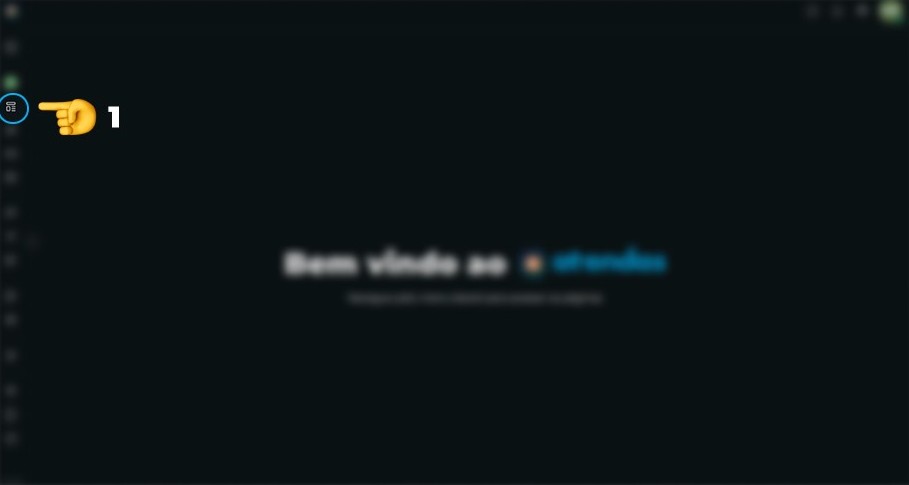
Para acessar clique em Modelos no menu lateral.
Existem dois tipos de modelos de mensagens na plataforma:
A. Modelos Não Oficiais (Uso Interno)
Focados na produtividade da equipe, estes modelos agilizam as respostas manuais dos atendentes.
- Uso: Apenas para números de WhatsApp comuns (não oficiais).
- Vantagem: Você cria o texto, anexa a imagem e usa na mesma hora. Não precisa pedir aprovação para ninguém.
- Sincronização: Você pode puxar os modelos que já tem salvos no seu aplicativo do WhatsApp.
Como criar:
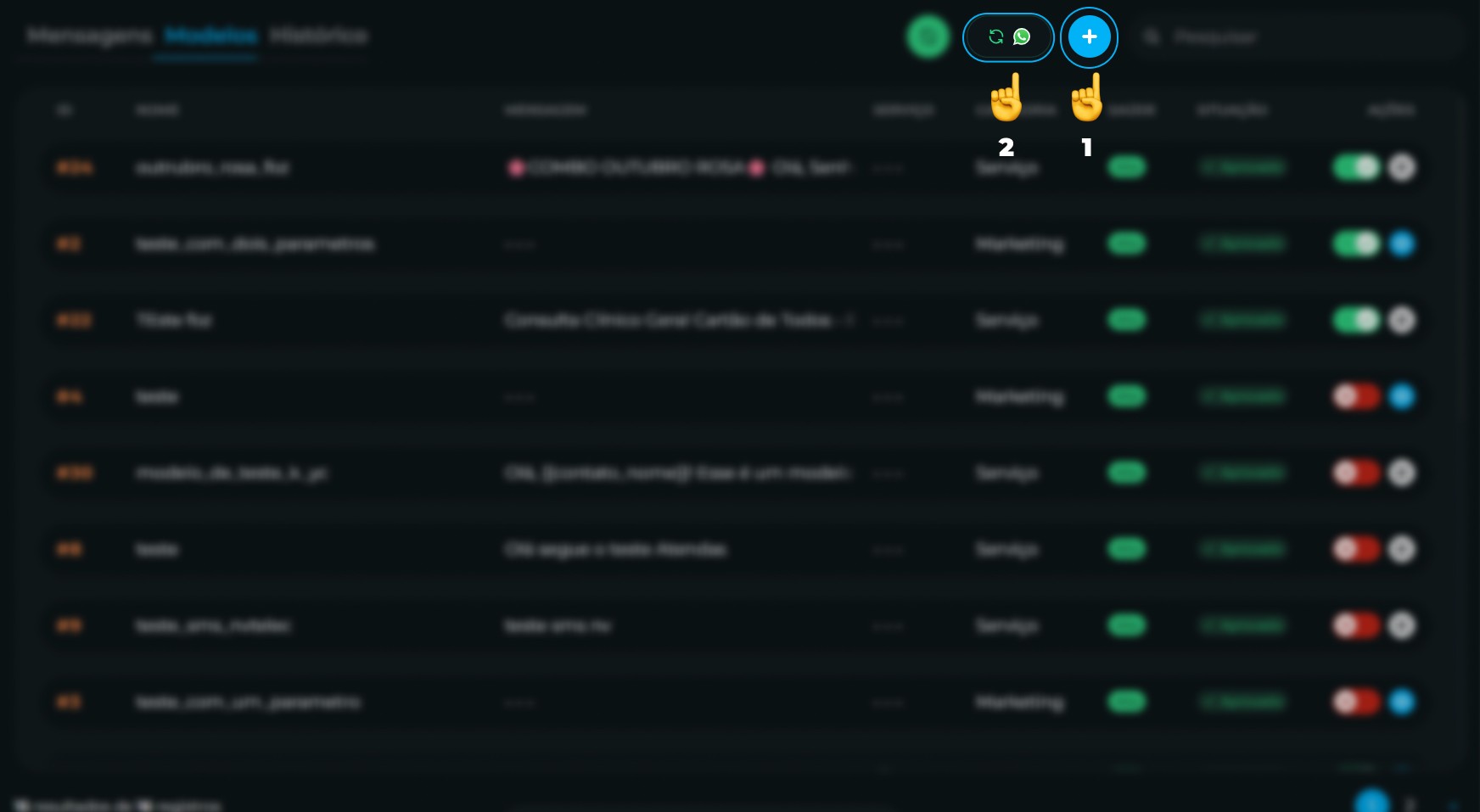
- Na barra da listagem, clique no botão Novo modelo para criar um novo modelo.
Nota: O botão ( ), ao lado, serve para sincronizar os modelos que você já tem no celular.
- Preencha os campos e clique no botão Criar.
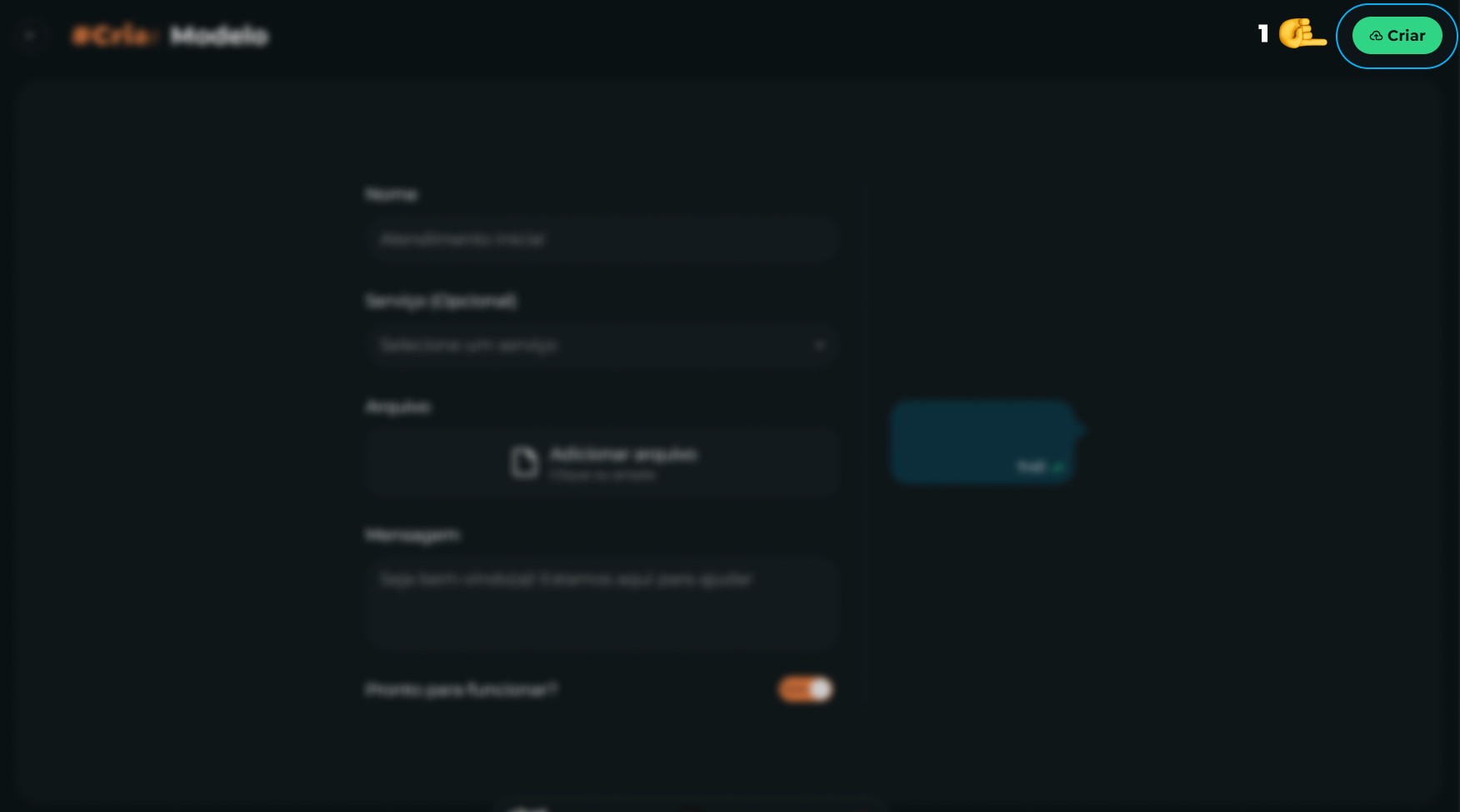
- Nome: Como você vai achar esse modelo depois (ex: "Bom dia Final de Semana").
- Serviço (Opcional): Se o modelo é só para o setor de Vendas, por exemplo.
- Arquivo: Se quiser mandar foto, vídeo ou PDF junto.
- Mensagem: O texto que o cliente vai ler.
- Pronto para funcionar?: Deixe ativado para usar agora mesmo.
Gravando um áudio direto pela plataforma
Não precisa mais gravar o áudio em outro aplicativo para depois subir o arquivo. Logo abaixo do campo Arquivo, use a opção Ou grave um áudio.
- Clique no ícone de microfone para começar a gravar e clique novamente para parar.
- O áudio gravado entra automaticamente no mesmo lugar do anexo: aparece na prévia do modelo com um player, para você ouvir antes de salvar, e pode ser trocado ou removido pelo botão Remover. Com o áudio anexado, o campo Mensagem fica bloqueado e um aviso explica que, no WhatsApp, o áudio vai sem legenda. Envie o texto em uma mensagem separada.
B. Modelos Oficiais (Aprovados pela Meta/Facebook)
Estes modelos precisam ser lidos e aprovados pela equipe do WhatsApp (Meta) antes de usar.
- Uso: Obrigatórios para reabrir conversas após 24 horas da última interação do cliente. Essenciais para notificações automáticas e lembretes.
- Requisito: Só funciona em números de API Oficial do WhatsApp.
- Aprovação: Eles avaliam se a sua mensagem não é spam ou conteúdo proibido.
Como criar:
(Os passos de criação no Facebook seguem iguais ao arquivo original, pois refletem telas externas.)
- Após criar sua conta no Facebook, acesse o Gerenciador de Anúncios.
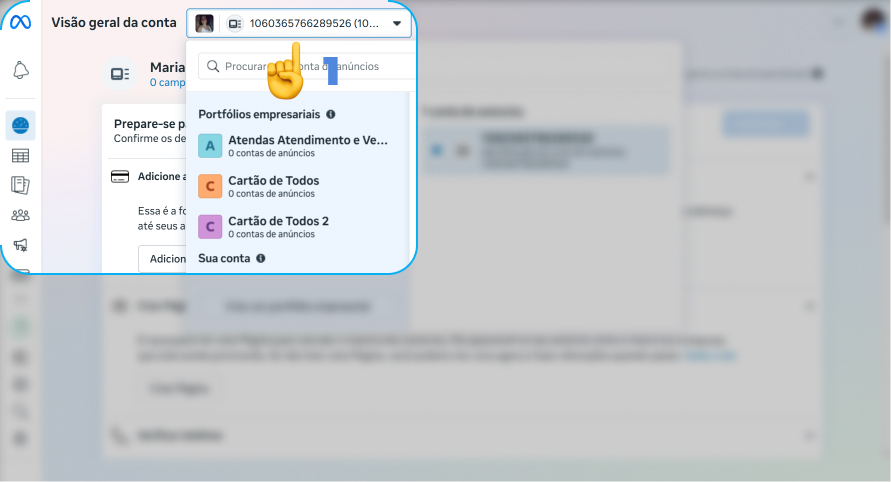
- Acesse o Portfólio Empresarial. Clique no local indicado pela (Seta 1).
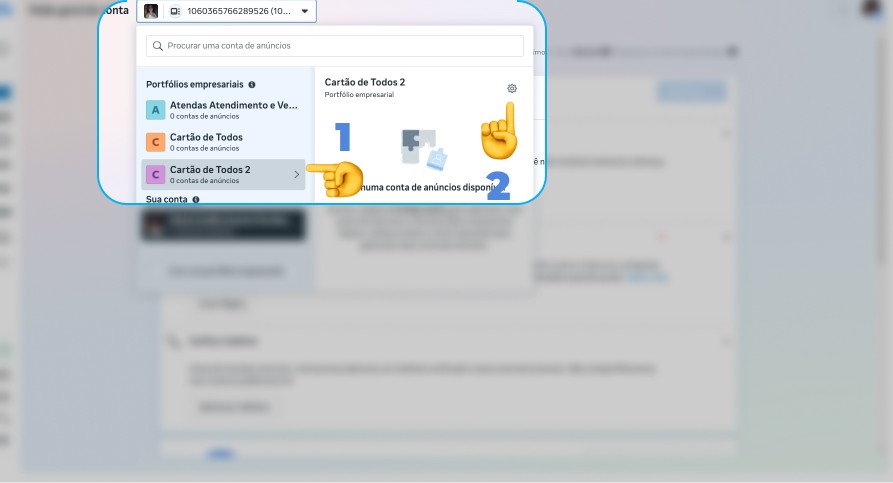
- Na tela de Portfólios Empresariais, clique no Portfólio que você deseja gerenciar, indicado pela (Seta 1) e em seguida na engrenagem ( ) conforme a (Seta 2).
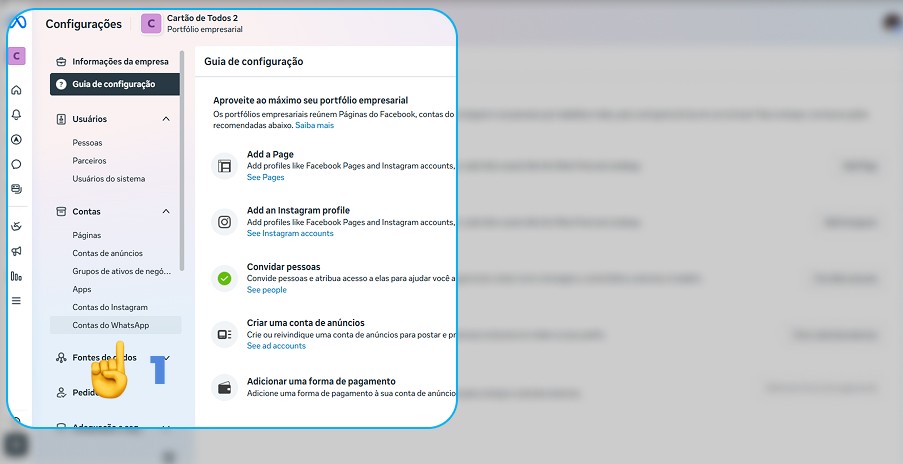
- Você será direcionado para uma nova tela de configurações. No menu lateral, procure pela opção Contas de WhatsApp como indica a (Seta 1).
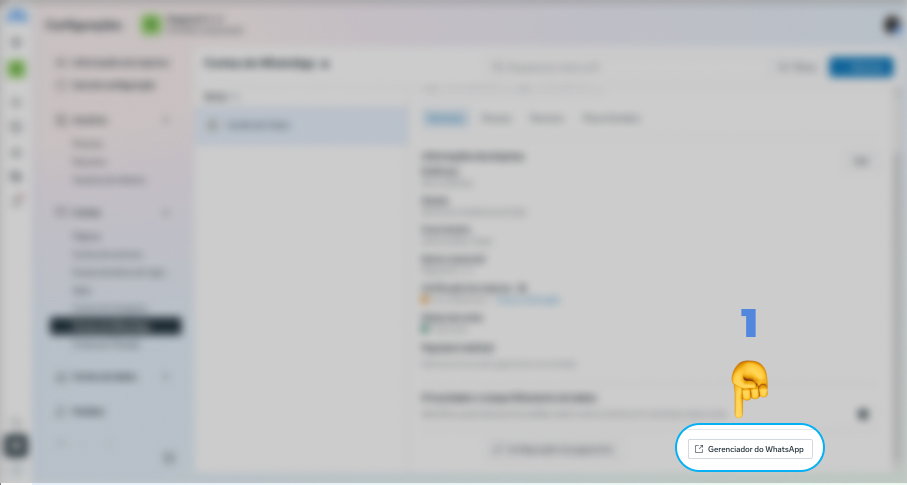
- Em seguida, serão exibidas suas contas de WhatsApp conectadas. Selecione o número desejado. Ao clicar, um menu com detalhes será aberto. Procure por Gerenciador do WhatsApp, conforme indica a (Seta 1).
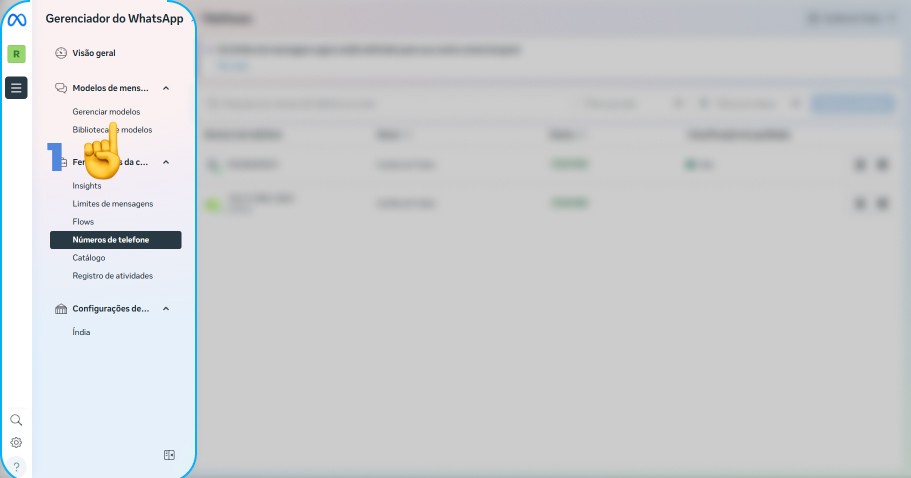
- Ao clicar neste botão, você será redirecionado para o Gerenciador do WhatsApp. Nesta página, localize no menu lateral esquerdo procure por Gerenciar modelos, indicado pela (Seta 1).
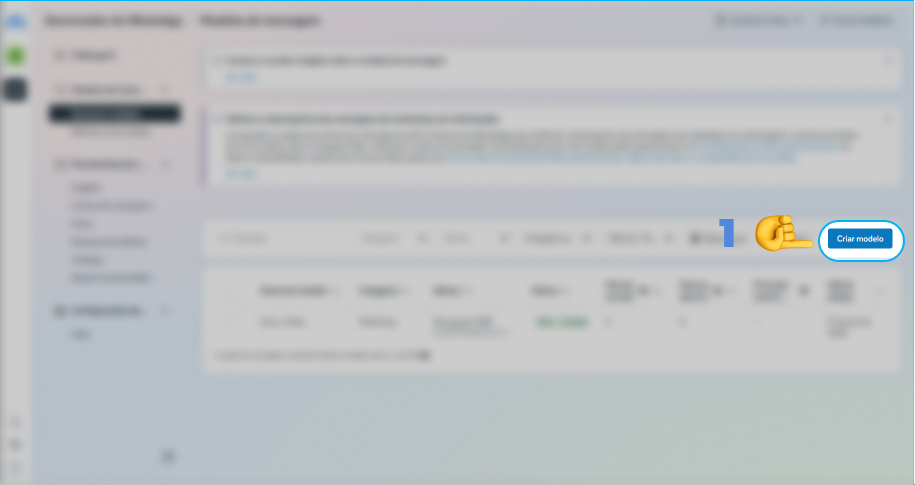
- Serão listados todos os seus modelos criados. Para solicitar um novo, clique no botão Criar modelo indicado pela (Seta 1).
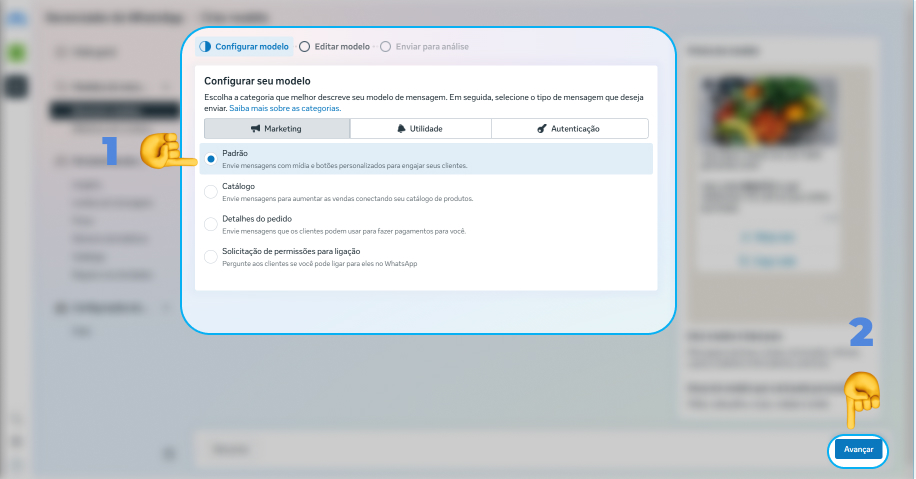
- Logo em seguida, aparecerá o formulário de criação. Escolha a categoria (Marketing ou Utilidade). É importante conferir onde indica a (Seta 1) e não alterar, garantindo que esteja sempre em Padrão para o modelo ser aprovado. Depois, clique no botão Avançar (Seta 2).
- Campos principais:
- Nome: Deve seguir o padrão técnico (letras minúsculas, sem espaços, utilizando o caractere
_como separador). - Categoria: Classificação entre Marketing e Utilidade.
- Corpo: Texto principal da mensagem. As variáveis dinâmicas devem ser numéricas (ex:
Olá, {{1}}!). - Botões: Opções de Call to Action (links/telefone) ou Respostas Rápidas.
- Nome: Deve seguir o padrão técnico (letras minúsculas, sem espaços, utilizando o caractere
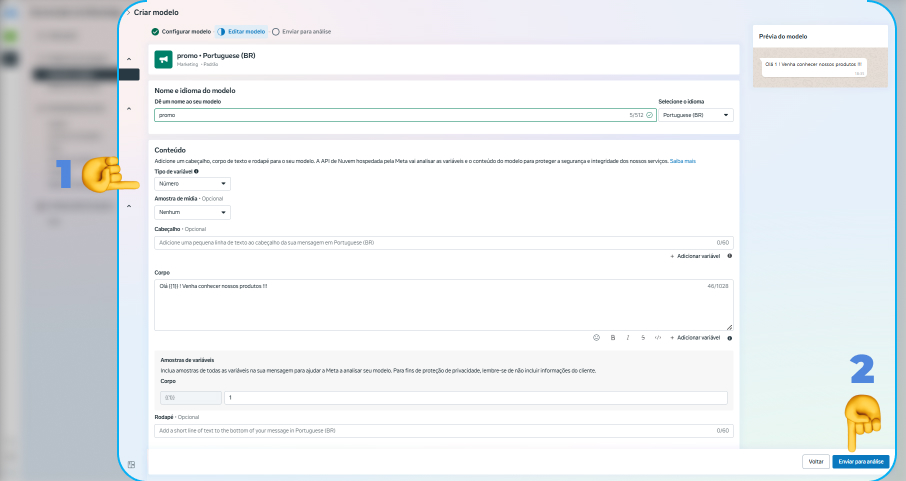
O uso de variáveis não é obrigatório, mas torna a mensagem mais pessoal. Por exemplo, ao usar a variável {{1}}, a mensagem pode ser
enviada automaticamente como "Olá, Maria!", preenchendo o campo com o nome exato do cliente que recebe.
Logo após preencher, clique no botão de enviar para análise como indica a (Seta 2). O tempo de espera para aprovação é de, no mínimo, 24 horas, podendo variar.
O uso de variáveis (como {{1}}) é um truque para deixar a mensagem automática, mas com o nome da pessoa. Por exemplo: "Olá, {{1}}!". O sistema vai trocar isso pelo nome real na hora de enviar.
Logo após preencher, clique em Enviar para análise (Seta 2). O WhatsApp costuma demorar cerca de 24 horas para aprovar ou reprovar o texto.