Modelos de Dashboard
O submódulo de Modelos (no módulo de Dashboard) permite estruturar layouts e componentes gráficos pré-configurados que podem ser aplicados diretamente na tela principal. Com essa funcionalidade, você constrói modelos reutilizáveis adaptados às necessidades de cada departamento (como Vendas, Suporte ou Qualidade), mantendo a apresentação dos dados clara e padronizada.
Acesso ao Submódulo
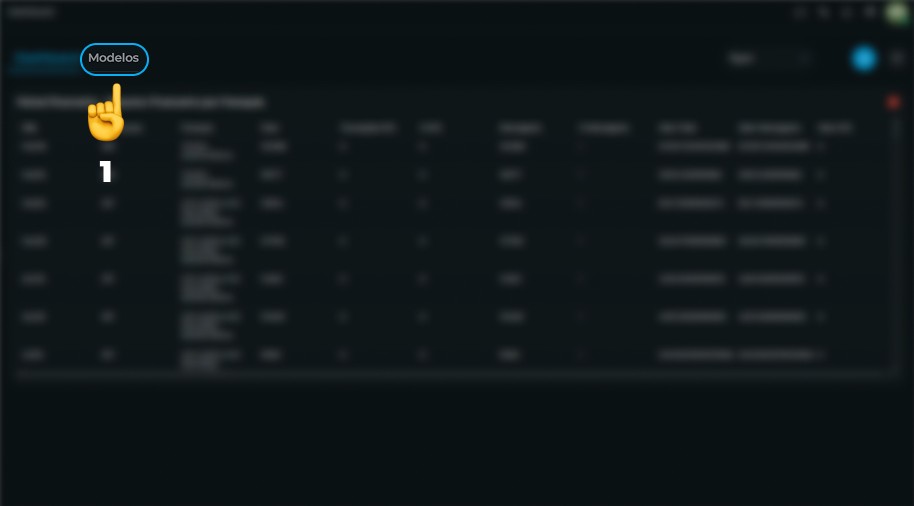
Para acessar a gestão de templates de visualização, navegue até a seção de Dashboard e selecione a opção Modelos, conforme destacado pela (Seta 1) na imagem a seguir:
Criando ou Editando um Modelo de Dashboard
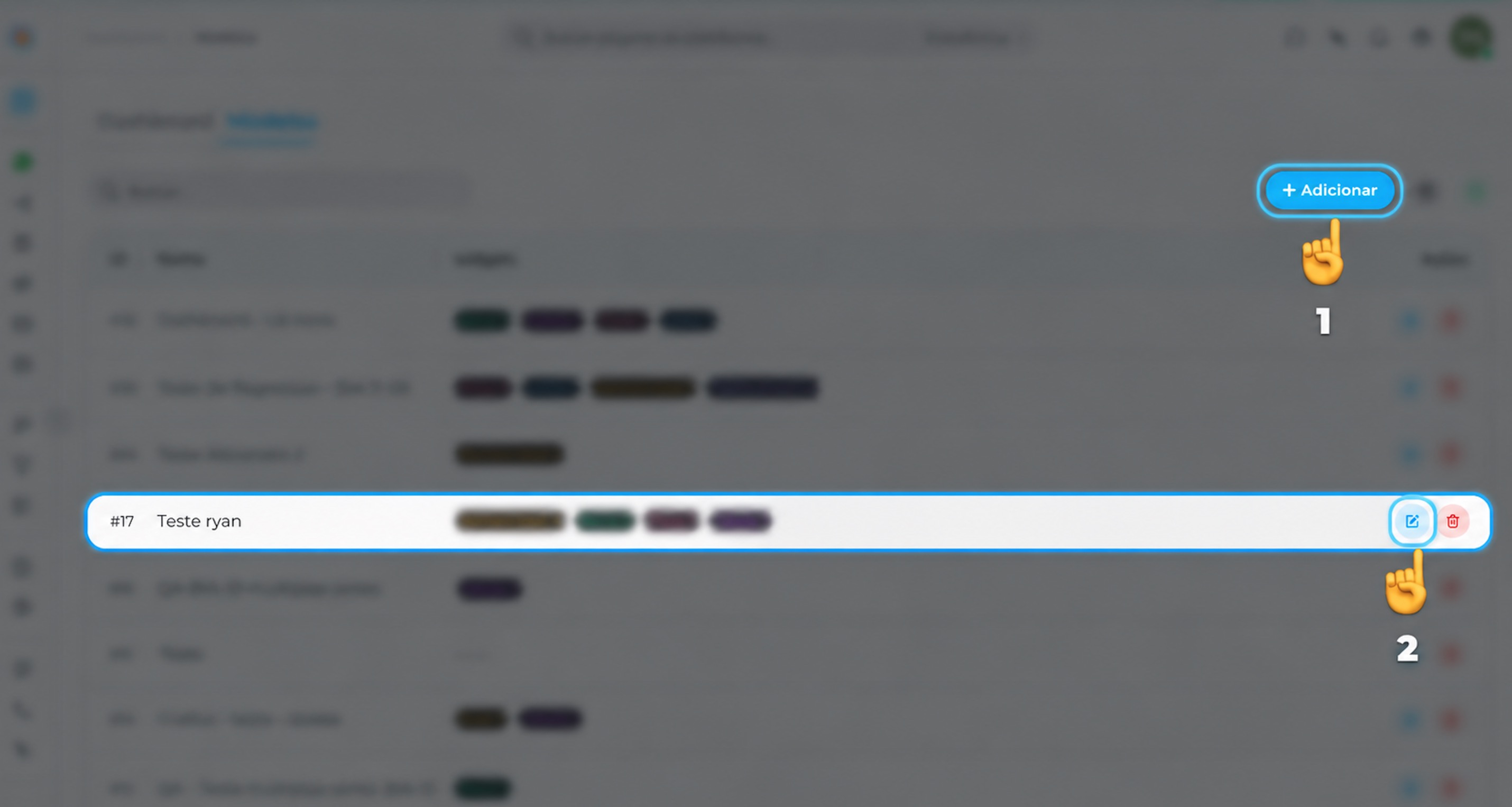
Ao criar ou editar um modelo, você monta a tela num editor visual: escolhe os gráficos, organiza o tamanho e a posição de cada um e já visualiza o resultado antes mesmo de salvar. Clique em Adicionar para criar um modelo novo, ou no botão Editar de um já existente — os dois abrem o mesmo editor, por cima da tela de origem.
Se você tentar fechar o editor com alterações ainda não salvas, a plataforma pede confirmação antes de descartá-las.
Montando a Grade pelo Catálogo de Gráficos
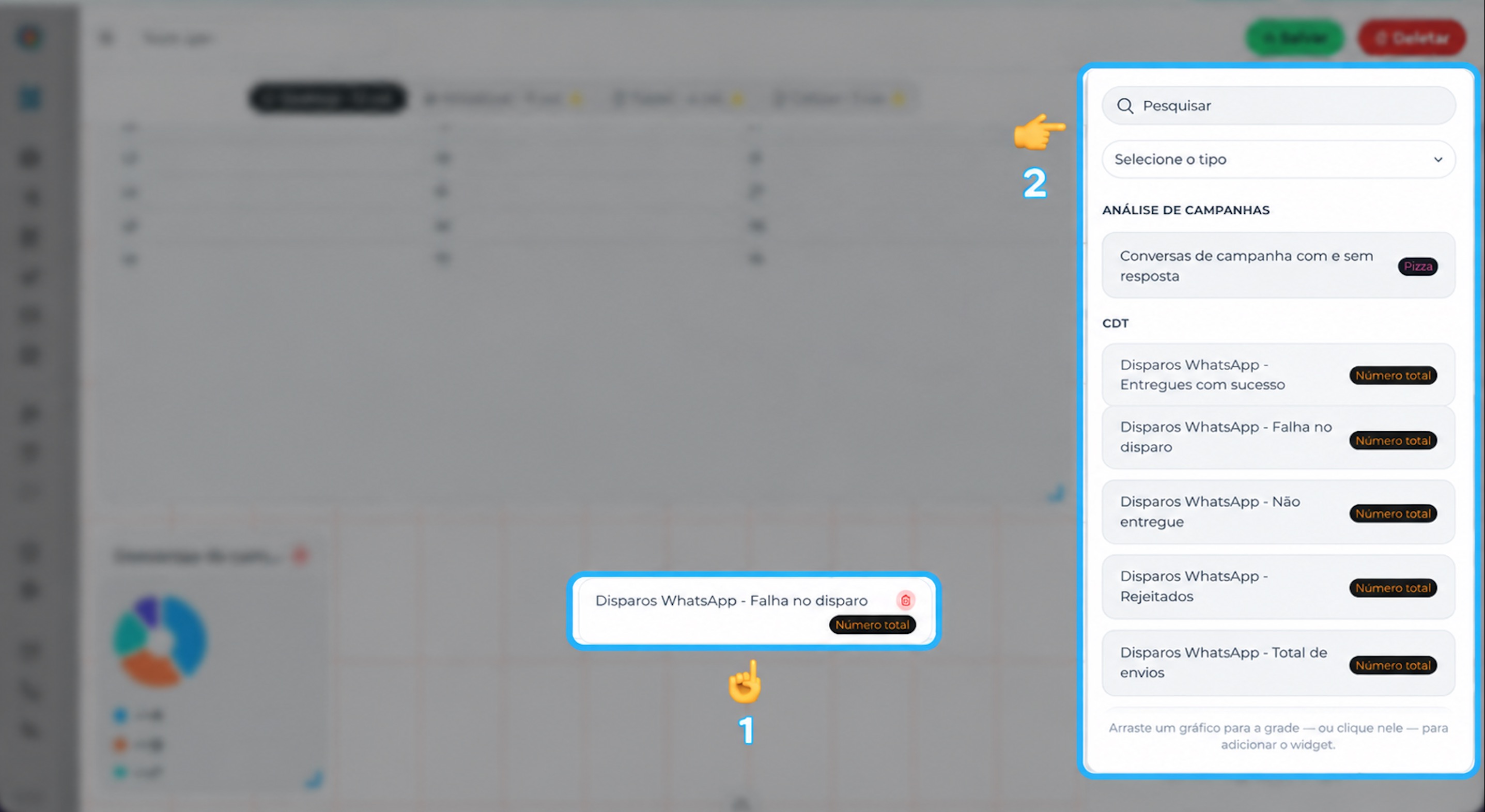
Arraste um gráfico até a grade central, como no exemplo da (Seta 1), ou apenas clique nele para adicioná-lo: ele já nasce no tamanho mínimo legível para o tipo dele. O gráfico vem do catálogo no painel à direita, indicado pela (Seta 2) — organizado por categoria e com busca —, que fica disponível sempre que nenhum widget está selecionado.
A grade exibe cada widget com dados de exemplo, só para você conferir o formato e o espaço que ele vai ocupar no painel real — os números mostrados ali não são dados reais.
Ajustando o Widget Selecionado
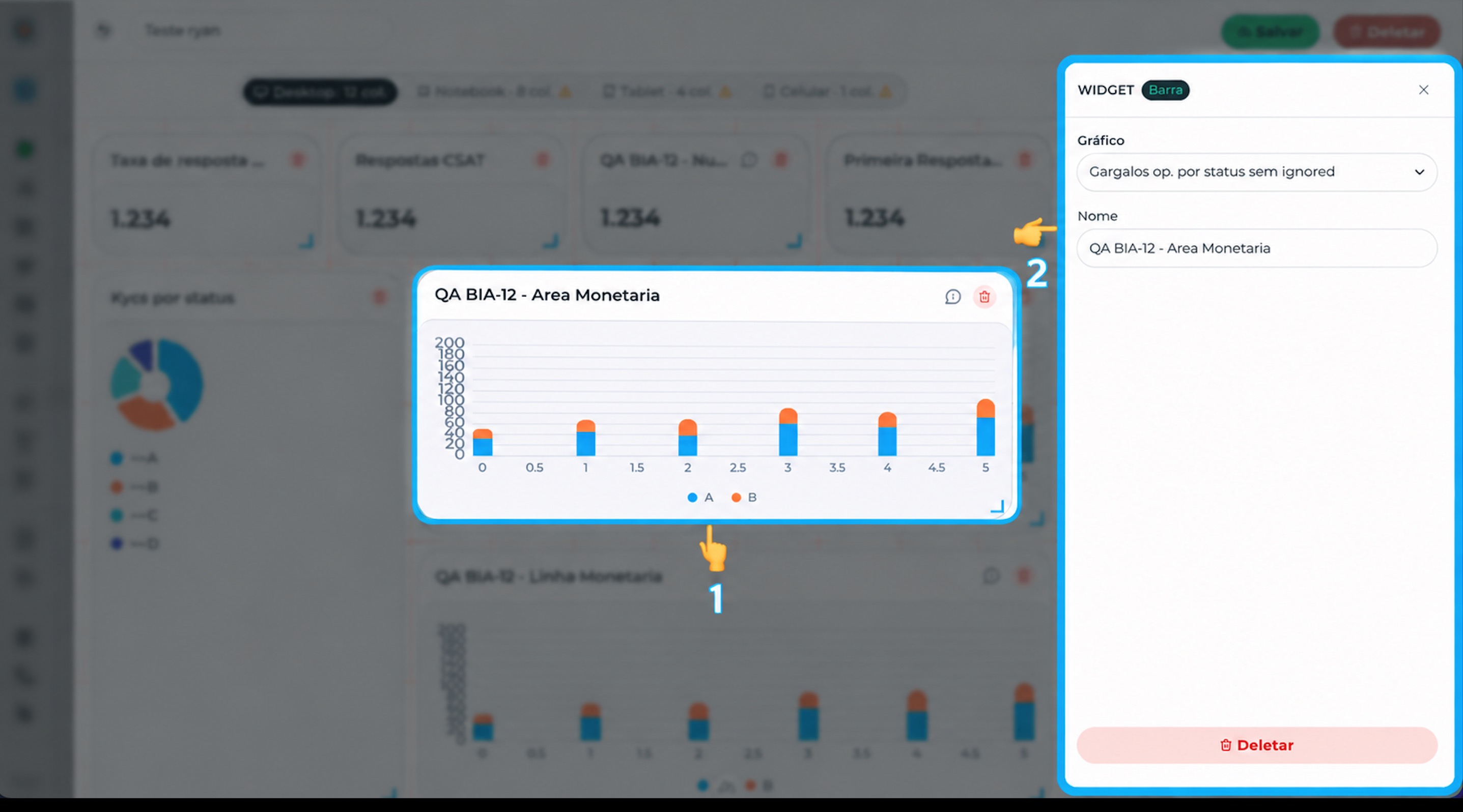
Clique em um widget já adicionado à grade, como o destacado pela (Seta 1), para abrir o painel de ajustes dele, indicado pela (Seta 2): escolha outra visualização do mesmo tipo de gráfico, dê um nome próprio ao widget ou remova-o do modelo.
Organizando por Tamanho de Tela
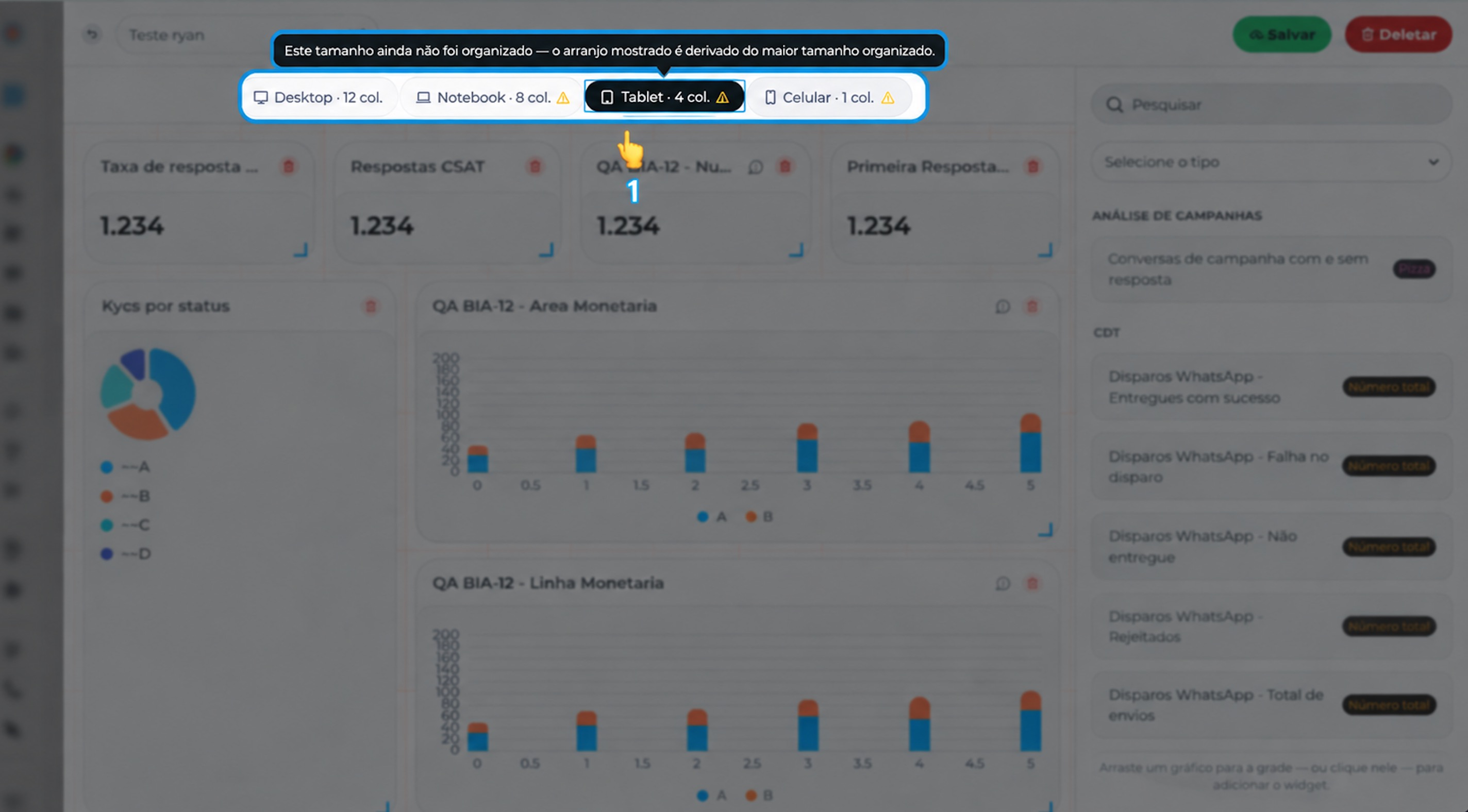
Acima da grade, quatro botões definem para qual tela você está organizando o layout: Desktop, Notebook, Tablet e Celular. Ao trocar de botão, a área de edição se estreita para simular aquele tamanho.
Um tamanho que você ainda não organizou aparece sinalizado, como no botão Tablet da imagem abaixo (Seta 1), e mostra o layout adaptado do maior tamanho já organizado acima dele. Ele só passa a ter um arranjo próprio quando você mover ou redimensionar algum widget naquela visão — por isso, organizar o Tablet e o Celular de um jeito diferente do Desktop é feito a partir desses mesmos botões, sem sair do editor.