v2.1.0
Destaques desta versão
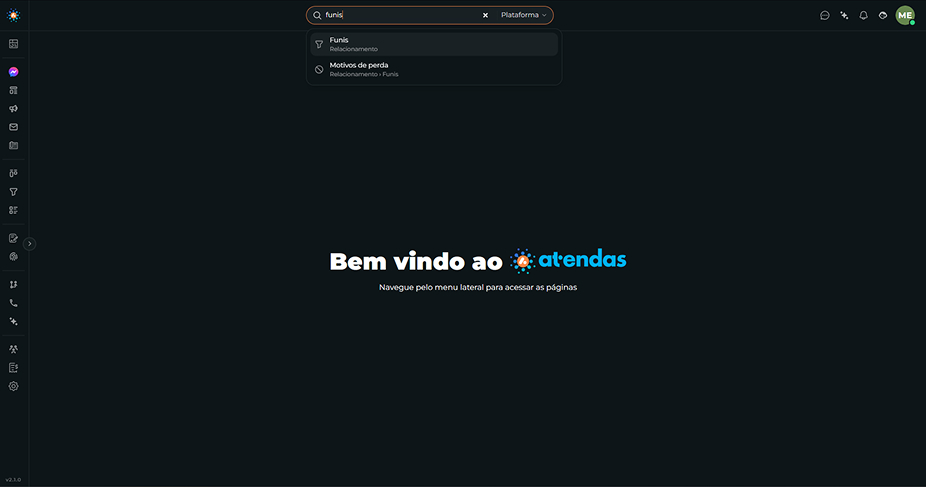
- Busca global: encontre páginas, contatos, conversas, contratos e transações de KYC pelo campo no topo — ou pelo atalho Ctrl + K.
- A plataforma explica a plataforma: dicas ancoradas na própria tela, com um guia de boas-vindas no primeiro acesso e selo Novidade quando um texto muda.
- Motivos de perda: cadastro próprio em Relacionamento > Motivos de perda, com código, escopo e ativação — e criação na hora, sem sair do quadro.
- Vista do cartão: o configurador de cards do CRM e da Mensageria foi refeito, com prévia ao vivo, montagem por região e ícone por campo.
- Linha do tempo ao vivo: mensagens, notas e eventos aparecem na ficha do contato conforme acontecem, sem recarregar.
- Módulos por serviço contratado: o que não está ativo na sua empresa aparece com cadeado e explica o que falta.
- Nova tela de login, com apresentação da plataforma.
A plataforma
Busca global
O topo da plataforma ganhou um campo de busca que atende qualquer tela. Digite e os resultados aparecem logo abaixo, cinco por vez; use as setas para percorrer, Enter para abrir e Esc para fechar. Em qualquer lugar da plataforma, o atalho Ctrl + K (ou ⌘ + K no Mac) leva o cursor direto para a busca.
O que dá para buscar
Ao lado do campo há o seletor de contexto — ele define onde a busca procura:
| Contexto | O que encontra | Onde abre |
|---|---|---|
| Plataforma | Páginas e telas, pelo nome e pelo grupo a que pertencem | A própria tela |
| Contato | Contatos por nome, CPF ou telefone | A ficha do contato no CRM |
| Mensagem | Conversas pelo nome do contato, com a prévia da última mensagem | O atendimento em Mensagens |
| Contrato | Contratos por ID, nome ou signatário | O contrato em Jurídico |
| KYC | Transações por nome ou CPF | A transação em Jurídico |
Busca no celular
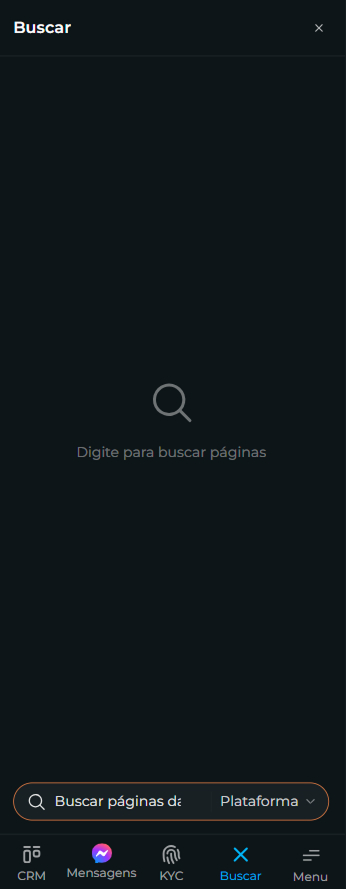
Na barra inferior existe o botão de busca, que abre a pesquisa em tela cheia — mesmo seletor de contexto, mesma lista de resultados, com o teclado já disponível.
Se a busca falhar
Quando a consulta não puder ser concluída, aparece Não foi possível buscar agora com o botão de tentar novamente, em vez de a lista ficar vazia sem explicação.
Dicas e guias dentro da plataforma
A plataforma passou a se documentar por dentro. Elementos importantes têm uma dica ancorada neles: um balão com título, explicação e o destaque do que está sendo explicado na tela.
No primeiro acesso, o guia do menu abre sozinho e apresenta, em sequência, os módulos, o botão de recolher o menu, a busca, o chat interno, a Atendas IA, as notificações, o suporte e o menu do seu perfil. Use Próximo para avançar, Voltar para revisar, Pular para sair a qualquer momento e Entendi para encerrar no último passo — o indicador ao lado do título mostra em que passo você está.
Por onde as dicas já passam
As dicas estão sendo distribuídas aos poucos. Nesta versão elas cobrem a navegação (menu lateral, barra superior, busca, atalhos do celular e menu do seu perfil), a Vista do cartão e os Motivos de perda. O restante das telas ainda não tem dica — não é falta de configuração da sua empresa.
Selo Novidade
Quando o texto de uma dica é reescrito em uma nova versão, quem já tinha visto o guia não precisa refazê-lo inteiro: só aquela dica volta, marcada com o selo Novidade.
Módulos que dependem de serviço contratado
Telas que funcionam sobre um serviço específico — KYC, Contratos e Modelos de contrato, Modelos de E-mail, Discadora e Gestão de pessoas — passaram a deixar isso claro. Quando o serviço não está ativo na sua empresa, o item continua visível no menu, marcado com um cadeado, e abrir a tela mostra o aviso Recurso bloqueado: o que o módulo entrega, o botão Ver planos e a orientação de falar com o time comercial.
Etiquetas mais legíveis
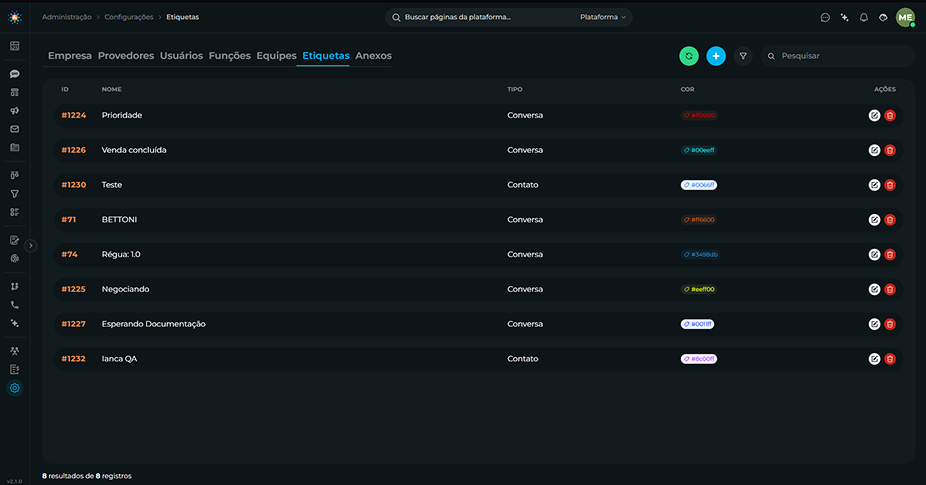
As etiquetas coloridas da plataforma — situações, escopos, status — passaram a calcular o tom do texto a partir da cor de fundo, seguindo o critério de contraste das diretrizes de acessibilidade. Na prática: cores claras deixaram de aparecer com texto claro por cima, e as etiquetas ficam legíveis nos temas claro e escuro, inclusive com cores personalizadas cadastradas pela sua empresa.
Nova tela de login
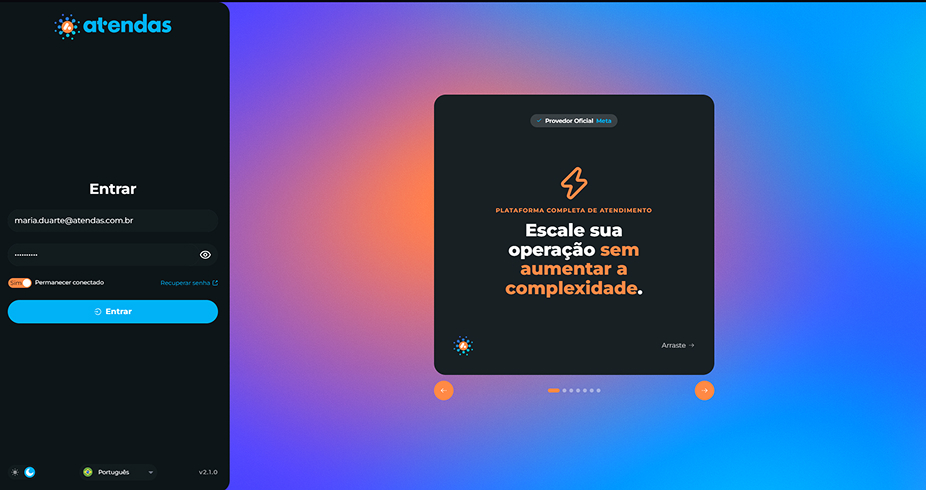
A tela de entrada foi refeita. Ao lado do formulário, um carrossel apresenta a plataforma em sete telas — do risco de operar com número não oficial ao WhatsApp API oficial, passando pelos módulos, pelo comparativo antes e depois e pelos números da operação —, encerrando com um QR Code para agendar uma demonstração. Arraste para o lado para percorrer.
Os seletores de tema e idioma continuam disponíveis antes de entrar, e as mensagens de erro do login agora aparecem no idioma escolhido.
Relacionamento
Motivos de perda ganharam tela própria
O cadastro dos motivos usados quando um negócio é perdido saiu de dentro do funil e virou uma tela: Relacionamento > Motivos de perda. A listagem mostra ID, Nome, Código e Escopo, com busca por nome, filtros de escopo e de situação e a chave de ativar/desativar direto na linha. No celular, a mesma informação vira cartões.
Cadastrar um motivo
Clique em Novo motivo e preencha:
- Nome — o texto que aparece para quem registra a perda.
- Código — o identificador do motivo. O campo aceita apenas letras minúsculas e
_: acentos são removidos e espaços viram_enquanto você digita, então "Venda cancelada" ficavenda_cancelada. - Escopo — Perda (motivo oferecido ao mover um contato para uma etapa de perda) ou Cancelamento.
- Ativo — só motivos ativos aparecem para seleção; desative para tirar de circulação sem excluir o histórico.
Escolher o motivo ao mover um contato
Ao arrastar um contato para uma etapa de perda, a janela CRM Funil continua exigindo o Motivo da perda, mas a seleção mudou:
- Os motivos aparecem agrupados por escopo, cada um com o ponto colorido do seu escopo — dá para distinguir uma perda de um cancelamento na hora de escolher.
- A lista busca no servidor conforme você digita e traz somente os motivos ativos.
- O botão Criar motivo de perda, logo abaixo do campo, cadastra um motivo novo sem fechar a janela — ao salvar, ele já vem selecionado e você continua a movimentação. O escopo já vem pré-selecionado como Perda, que é o caso da tela.
Linha do tempo do contato em tempo real
A linha do tempo da ficha do contato passou a se atualizar sozinha: mensagens novas, notas, tarefas e eventos entram no histórico conforme acontecem, sem precisar fechar e abrir a ficha. As mensagens continuam agrupadas pela conversa a que pertencem, e cada entrada é classificada pelo seu tipo — o que corrigiu registros que antes apareciam na categoria errada ao filtrar.
Filtro de Ligações na linha do tempo
Aos botões Tudo, Mensagens, Notas, Tarefas, Eventos e Contratos juntou-se Ligações, para isolar as chamadas no histórico do contato.
Funis: busca e ordenação corrigidas
Na janela de movimentação, a busca por nome do funil voltou a funcionar e a lista passou a trazer os funis mais recentes primeiro. Antes, o filtro era ignorado e a ordem vinha aleatória, o que dificultava achar o funil certo em empresas com muitos cadastrados.
Vista do cartão
Um configurador só, para o CRM e para a Mensageria
A antiga Customização do quadro — aquela de arrastar propriedades entre "visíveis" e "ocultas" — deu lugar à Vista do cartão: um painel lateral que monta o cartão por região, com prévia ao vivo do resultado.
Prévia ao vivo
No topo do painel fica a Prévia do cartão, montada com dados de exemplo. Cada campo que você adiciona, remove ou reordena aparece nela imediatamente — não é mais preciso salvar e voltar à listagem para ver como ficou.
Montagem por região
O cartão é configurado em três partes:
- Título: ligue ou desligue Exibir o avatar do contato no título e escolha o campo principal, o que fica em destaque.
- Corpo: a lista de campos que aparecem no meio do cartão, na ordem em que você os posiciona.
- Rodapé: três chaves independentes — Exibir a equipe, Exibir as tags e Exibir última mensagem do contato.
Ícone por campo
Cada campo do corpo pode receber um ícone escolhido de um catálogo (pessoa, telefone, documento, empresa, relógio, agenda, mensagem, etiqueta, dinheiro, contrato, funil e outros). Deixando em Sem ícone, o campo usa o ícone padrão dele — o comportamento anterior.
Onde configurar
- No CRM e em Mensagens: gestores de equipe abrem a Vista do cartão pelo botão da própria tela, escolhem a equipe e salvam sem sair do trabalho.
- Em Administração > Configurações > Equipes: a aba visualização de cards da equipe traz os dois blocos — Mensageria e CRM — cada um abrindo o mesmo painel.
Erros deixaram de apagar o que você preencheu
Se a configuração não puder ser carregada, o painel mostra o aviso com botão de tentar novamente em vez de abrir vazio. E se o salvamento falhar, o formulário permanece como estava — antes, o que você tinha montado se perdia e era preciso refazer tudo.
Comunicação
Lista de conversas mais estável
Os cartões da lista de conversas deixaram de "pular" ou piscar quando várias atualizações chegavam ao mesmo tempo — cada cartão passou a ser identificado de forma estável, então a lista se reorganiza sem redesenhar o que não mudou.
Importação de planilha de contatos
Três problemas da importação foram corrigidos:
- Extensão em maiúsculo: arquivos salvos como
.XLSXou.CSVeram recusados como tipo inválido; agora são aceitos normalmente. - Reabrir o seletor: escolher um arquivo, fechar e abrir o seletor de novo travava a importação sem qualquer aviso.
- Erro sem explicação: quando algo inesperado acontecia na leitura da planilha, a janela ficava parada. Agora aparece Não foi possível importar a planilha. Tente novamente.
O aviso de coluna faltante continua indicando exatamente qual coluna precisa ser incluída.
Suporte
Categorias de chamado agrupadas
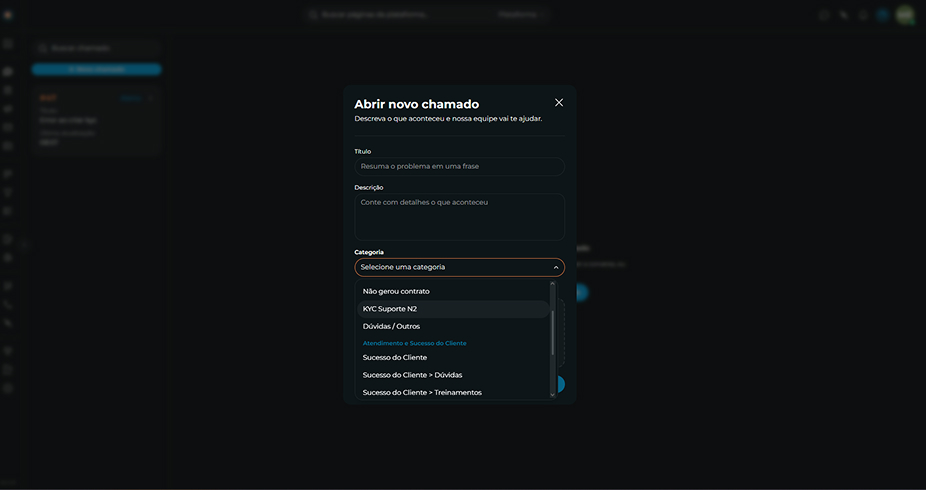
Ao abrir um chamado, o campo Categoria deixou de ser uma lista corrida. As categorias principais viram os títulos dos grupos e as subcategorias aparecem sob elas, com o caminho completo no rótulo — por exemplo, Financeiro > Faturamento > Segunda via —, o que torna a escolha bem mais rápida em empresas com muitas categorias cadastradas.
Atendas IA: confirmação antes de excluir uma conversa
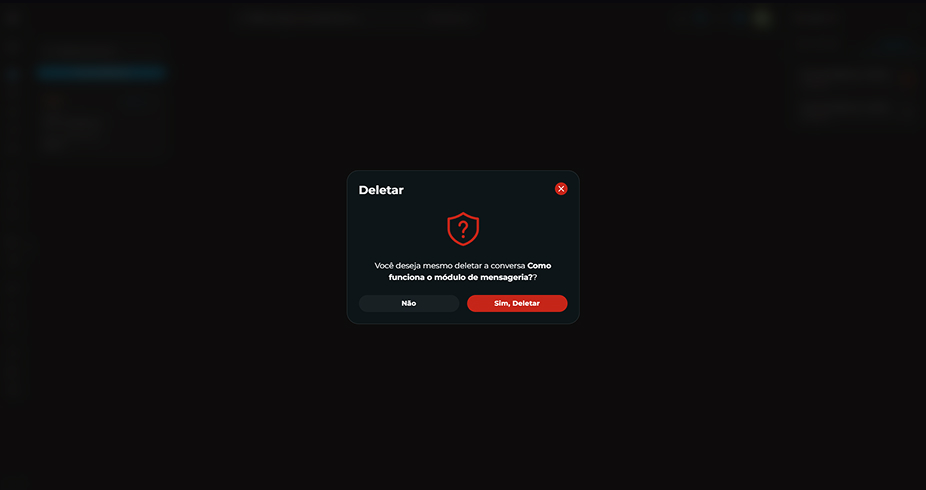
No Histórico da Atendas IA, o botão de excluir passou a pedir confirmação, mostrando o nome da conversa que será apagada. Antes, um toque acidental removia a conversa na hora, sem volta.
Dashboard
Widgets com nome próprio
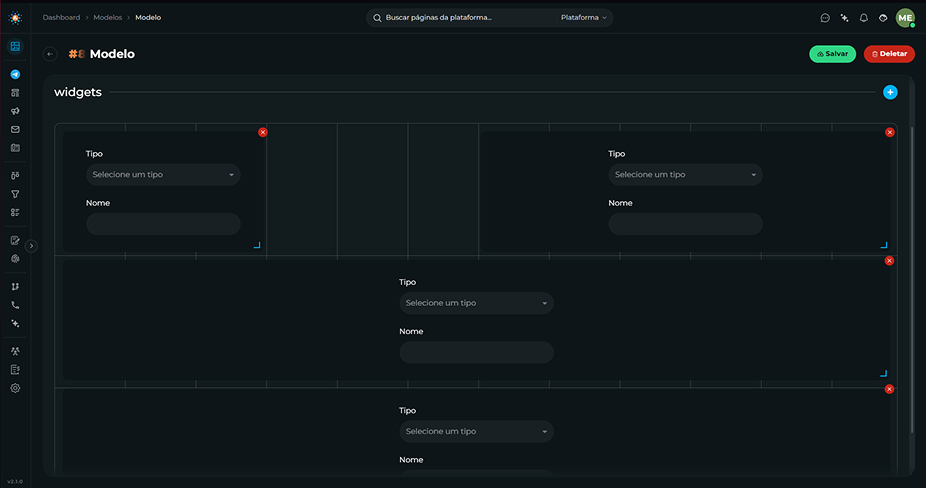
Ao montar um modelo em Dashboard > Modelos, cada widget ganhou o campo Nome. Deixando em branco, ele continua usando o nome da consulta — que agora aparece como sugestão dentro do campo. Serve para dar ao painel um título que faça sentido para o seu time, sem depender de como a consulta foi nomeada na origem.
Widgets que não cortam mais o conteúdo
Widgets com conteúdo maior que o espaço reservado passaram a rolar dentro do próprio cartão, em vez de cortar a informação ou estourar o painel. O botão de excluir do widget também ganhou a explicação ao passar o mouse.
Administração
Configurações do usuário
A seção Todos adimplência foi retirada do cadastro de usuário em Administração > Configurações > Usuários. Ela apontava para uma integração descontinuada e não tinha mais efeito. A seção Discadora continua no lugar, para quem tem o serviço ativo.