v2.0.0
Destaques desta versão
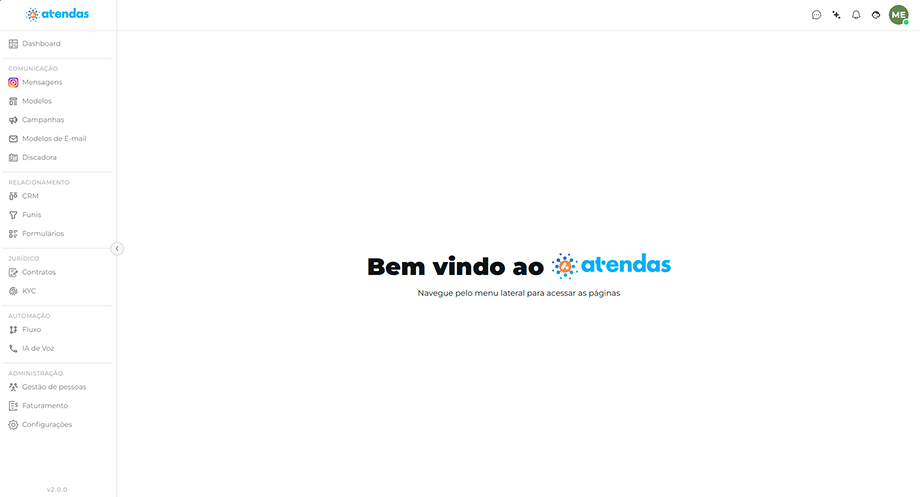
- Nova navegação: todas as telas foram agrupadas em Comunicação, Relacionamento, Jurídico, Automação, Administração e Suporte.
- CRM unificado: Contatos e CRM viraram uma tela só, com visões Tabela e Kanban e uma ficha de contato com linha do tempo.
- Automação > Fluxo: editor visual de automações que substitui o antigo Bot de atendimento.
- Atendas IA: assistente disponível em qualquer tela, pelo painel lateral.
- Suporte: abra e acompanhe chamados com o time do Atendas sem sair da plataforma.
- Formulários: crie campos personalizados e aplique-os à ficha dos seus contatos.
- Visual renovado, plataforma em três idiomas e instalação como aplicativo.
A plataforma foi reorganizada
Telas agrupadas por área de trabalho
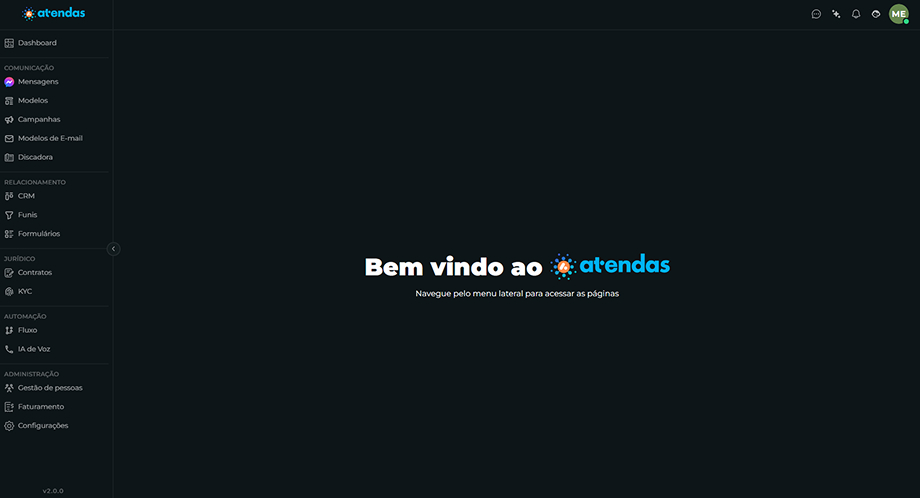
Em vez de uma lista longa de módulos soltos, o menu passou a organizar as telas pela área de trabalho a que pertencem. São sete grupos: Dashboard, Comunicação, Relacionamento, Jurídico, Automação, Administração e Suporte. A ideia é simples — tudo o que fala com o cliente está em Comunicação, tudo o que é carteira e processo comercial está em Relacionamento, e assim por diante.
Onde encontrar cada tela
| Antes | Agora |
|---|---|
| /mensagens | Comunicação > Mensagens — /comunicacao/mensagens |
| /mensagens/historico e /mensagens/fluxo | Comunicação > Histórico — /comunicacao/mensagens/historico (visões Histórico e Fluxo na mesma tela) |
| /mensagens/modelos | Comunicação > Modelos — /comunicacao/modelos |
| /campanhas | Comunicação > Campanhas — /comunicacao/campanhas |
| /emails | Comunicação > Modelos de E-mail — /comunicacao/emails |
| /discadora | Comunicação > Discadora — /comunicacao/discadora |
| /adimplencia | Comunicação > Inadimplência — /comunicacao/adimplencia |
| /contatos e /crm/kanban | Relacionamento > CRM — /relacionamento/crm |
| /configuracoes/funis | Relacionamento > Funis — /relacionamento/funis |
| /tickets/situacoes | Administração > Configurações > Situações — /administracao/configuracoes/situacoes |
| /contratos | Jurídico > Contratos — /juridico/contratos |
| /kyc | Jurídico > KYC — /juridico/kyc |
| /configuracoes/* | Administração > Configurações — /administracao/configuracoes/* |
| /faturamento | Administração > Faturamento — /administracao/faturamento |
| /compliance-hours | Administração > Gestão de pessoas — /administracao/gestao-de-pessoas |
| /chat-interno | Painel lateral, pelo ícone de mensagens na barra superior |
| /tickets, /tickets/historico, /tickets/categorias e /tickets/prioridades | Módulo temporariamente indisponível |
| /bots | Descontinuado — refaça como automação em Automação > Fluxo |
Telas que não existiam antes: Formulários e Campos (/relacionamento/formularios), Fluxo e Execuções (/automacao/fluxo) e Suporte (/suporte).
O novo menu lateral
O menu ficou fixo à esquerda, com os itens organizados sob o título de cada grupo. Use o botão redondo na borda direita para Recolher menu e ganhar espaço na tela — a plataforma lembra sua escolha no próximo acesso, e no modo recolhido o nome de cada item aparece ao passar o mouse. No topo do conteúdo você acompanha a trilha de navegação (por exemplo, Relacionamento › CRM) e, quando a tela tem subpáginas, elas aparecem como abas logo abaixo.
Navegação repensada para o celular
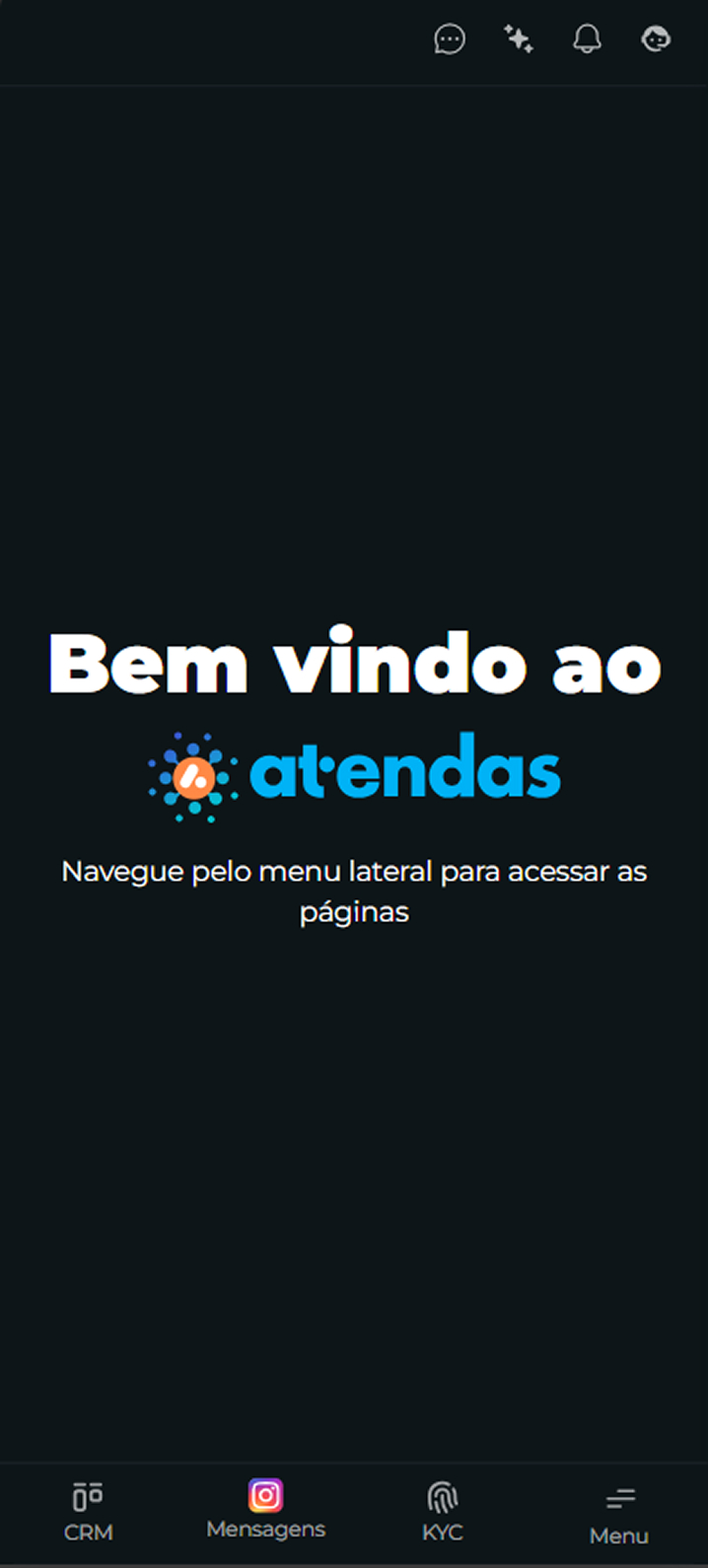
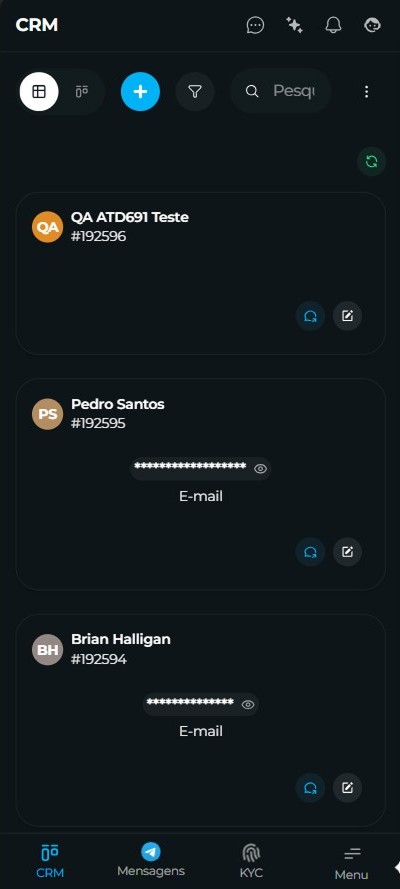
No celular, as telas mais usadas ficam em uma barra fixa na parte de baixo: CRM, Mensagens, KYC e o botão Menu, que abre a lista completa em tela cheia. O topo passa a mostrar apenas o título da tela e os atalhos de mensagens, IA, notificações e suporte, deixando mais espaço para o conteúdo.
Painel lateral para chat interno, Atendas IA e notificações
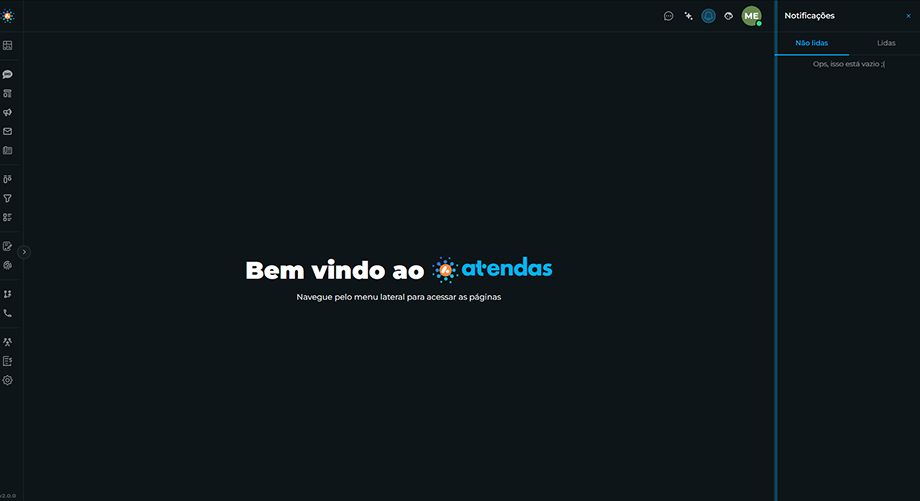
Os botões no canto superior direito abrem um painel à direita sem tirar você da tela atual: mensagens (chat interno com a equipe), Atendas IA, notificações e suporte. No computador, arraste a borda esquerda do painel para ajustar a largura — o tamanho escolhido fica salvo.
Central de notificações
O painel de Notificações separa o que chegou em Não lidas e Lidas, mostra o total de não lidas no ícone do topo e permite marcar uma a uma como lida. Clicar em uma notificação leva direto ao registro que a originou. Os avisos passaram a ter títulos escritos por tipo — por exemplo, "Nova conversa atribuída a você", "Negócio ganho!", "SLA estourado" ou "Contato parado" — em vez de um texto genérico.
Menu do usuário
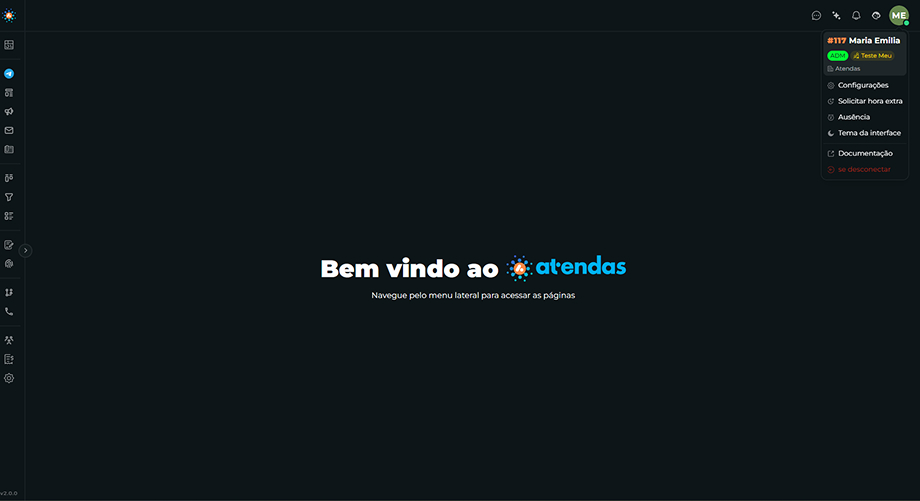
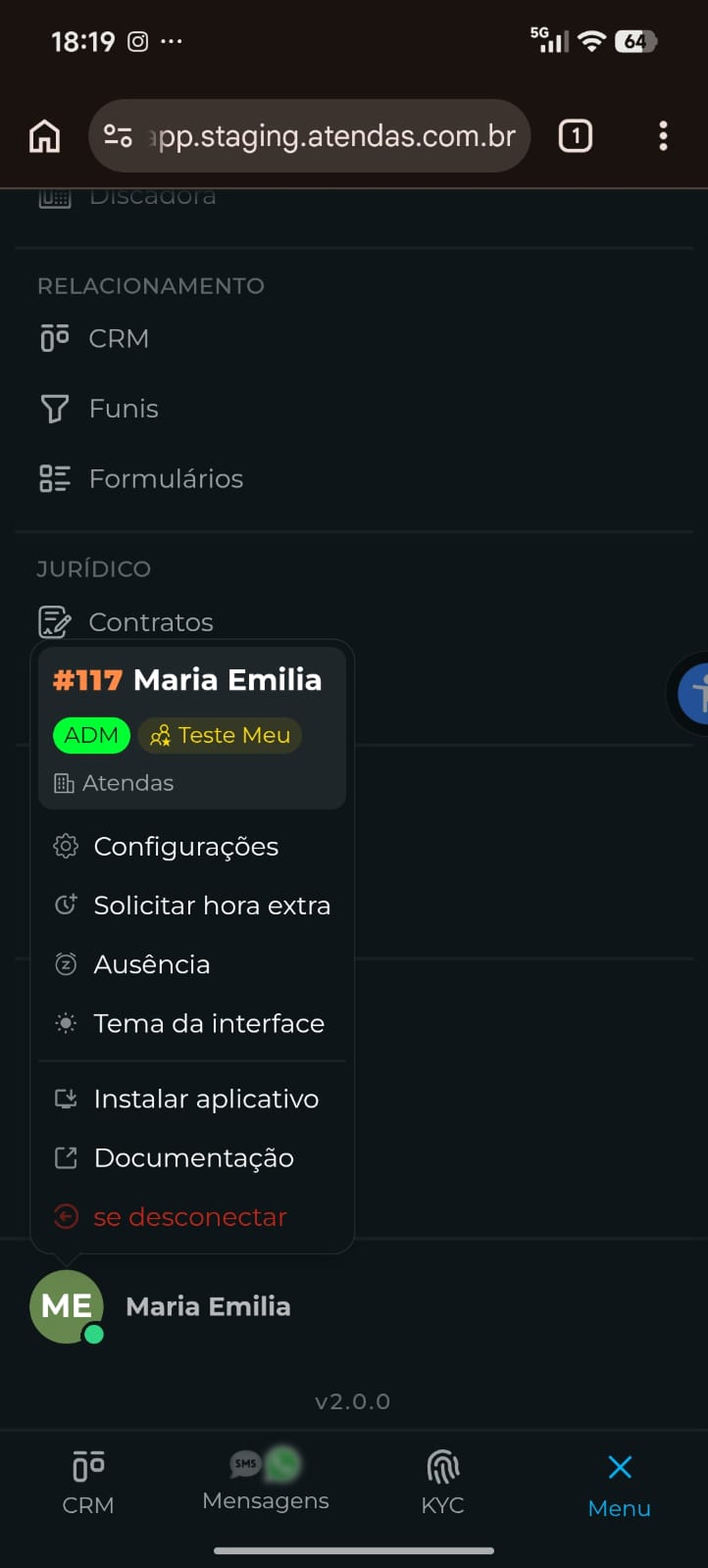
Clique na sua foto no canto superior direito para ver seu nome, função, equipes e empresa e acessar tudo em um lugar só: Configurações (Meu perfil), Solicitar hora extra, Ausência, Tema da interface, Instalar aplicativo, Documentação e se desconectar.
Instale o Atendas como aplicativo
Quando o navegador permitir, aparece a opção Instalar aplicativo no menu da sua foto: o Atendas passa a abrir em janela própria, com ícone na área de trabalho ou na tela inicial do celular. Com isso a plataforma também pode enviar notificações do sistema — você é avisado de novas mensagens, conversas atribuídas e alertas do CRM mesmo com a aba em segundo plano.
Visual renovado nos temas claro e escuro
Cores, botões, campos, tabelas, abas, avisos e janelas foram redesenhados para ficarem mais legíveis e consistentes entre as telas. O tema claro foi reequilibrado e o tema escuro ganhou tons mais suaves. Alterne entre eles pela opção Tema da interface no menu da sua foto, em Meu perfil ou no botão de tema da tela de login.
Plataforma em português, inglês e espanhol
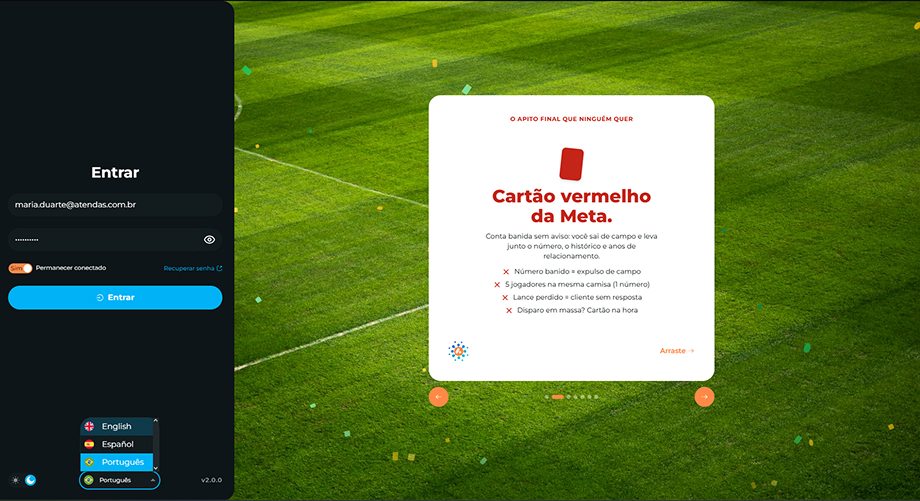
Os textos das telas, menus, filtros e mensagens de aviso foram traduzidos e acompanham o idioma escolhido. Na tela de login, use o seletor de idioma ao lado do botão de tema para alternar entre Português, English e Español antes de entrar.
Listagens mais completas em toda a plataforma
As tabelas de todos os módulos foram refeitas e ganharam os mesmos recursos:
- Ordenação: clique no ícone ao lado do nome da coluna para ordenar em Crescente ou Decrescente, ou use Limpar ordenação.
- Colunas: no botão Colunas você mostra, oculta e reordena as colunas — arrastando ou com Mover para cima e Mover para baixo — e volta ao original com Restaurar padrão. Arraste a borda do cabeçalho para redimensionar.
- Busca e atualização: cada listagem tem campo de busca próprio e o botão Sincronizar, que recarrega os dados sem sair da tela.
- Recuperação de erro: se a consulta falhar, aparece Não foi possível carregar os dados com o botão Tentar novamente, em vez de a tela ficar em branco.
Suas escolhas de coluna e ordenação ficam salvas por tela e valem para os próximos acessos.
Controle de acesso mais granular
Telas que antes ficavam abertas a qualquer usuário passaram a exigir permissão específica: Contratos e Modelos de contrato, KYC, Formulários e Campos, Modelos de E-mail, Fluxo e Execuções, e Dashboard. O menu esconde o que a função do usuário não pode acessar.
Meu perfil reorganizado
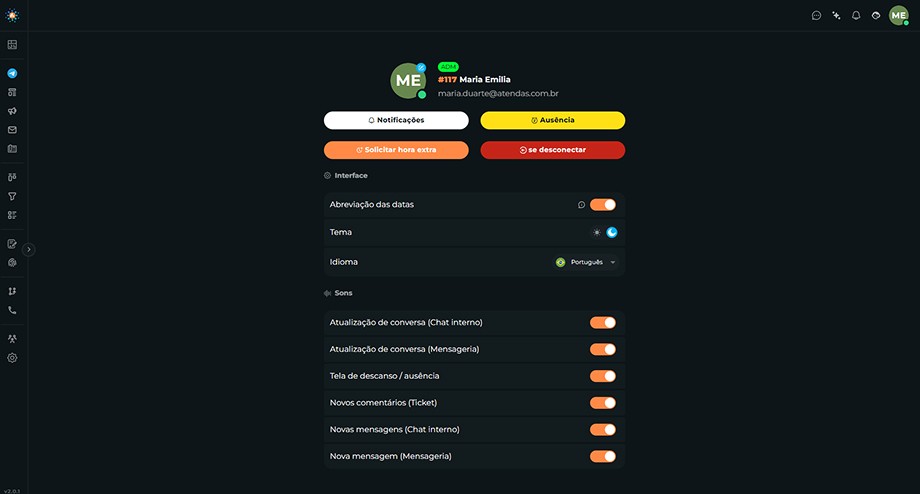
A tela Meu perfil ganhou seções. No topo ficam os atalhos de Notificações, Ausência, Solicitar hora extra e sair. Em Sons, controle individualmente cada alerta sonoro: novas mensagens da mensageria, do chat interno e novos comentários em tickets.
Em Interface você escolhe o Tema e a Abreviação de datas, que define como as datas aparecem em toda a plataforma: com a opção ativada (padrão), registros de hoje mostram apenas o horário, registros do ano corrente mostram dia e mês, e os mais antigos mostram a data completa. Desativando, todas as datas aparecem por extenso.
Detalhes que facilitam o dia a dia
- Você volta para onde parou: se a sessão expirar ou você abrir um link direto sem estar autenticado, a plataforma leva você ao login e, ao entrar, devolve exatamente a tela que você queria.
- Mensagens de erro mais claras: quando uma ação não pode ser concluída, o aviso traz uma explicação em linguagem simples — por exemplo, "Preencha os campos obrigatórios antes de mover o lead." — no lugar do texto técnico devolvido pelo servidor. Cerca de 130 situações de erro foram mapeadas em todos os módulos.
- A plataforma se atualiza sozinha: depois de uma nova versão, a plataforma às vezes continuava exibindo a anterior até que o navegador fosse limpo manualmente. Agora a versão nova é aplicada automaticamente no próximo carregamento, tanto no navegador quanto no aplicativo instalado.
- Emojis no seu idioma: o seletor de emojis ficou maior e passou a buscar pelo nome do emoji no idioma da sua conta — digite "coração" ou "heart" conforme o idioma selecionado. Os usados recentemente aparecem destacados no topo.
Relacionamento
CRM e Contatos unificados em uma única tela
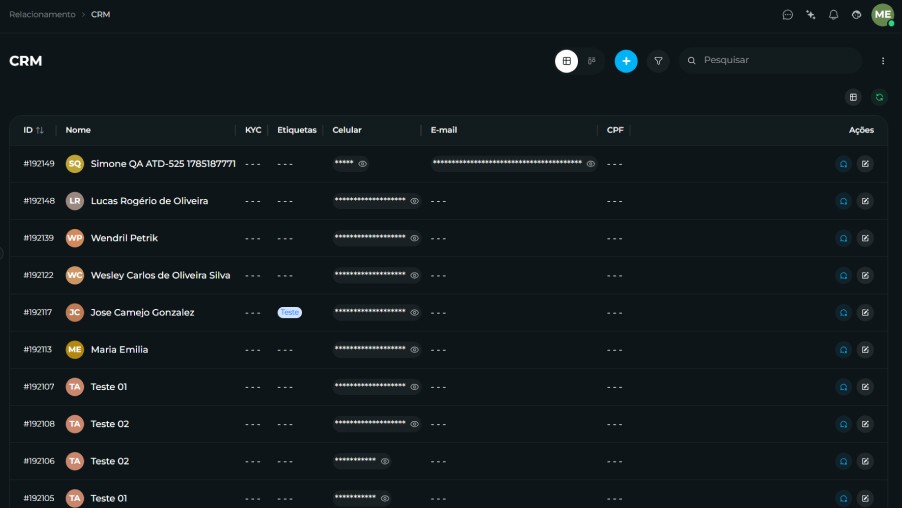
Os antigos módulos Contatos e CRM deixaram de existir separadamente: toda a carteira agora vive em Relacionamento > CRM. Use o seletor no topo para alternar entre as visões Tabela e Kanban — a visão escolhida fica salva e é reaberta no próximo acesso. O botão + ao lado do seletor cadastra um novo contato.
Visão Tabela com colunas configuráveis
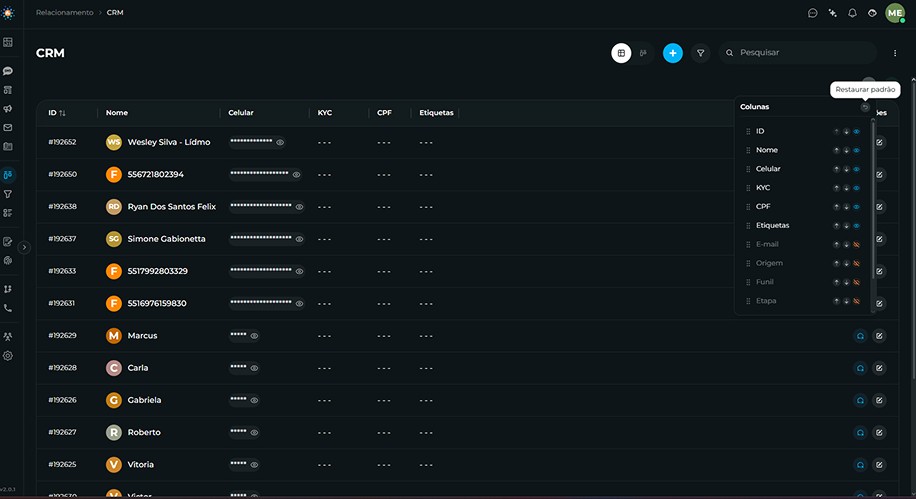
Abra Colunas para mostrar, ocultar e reordenar as colunas, ou use Restaurar padrão para voltar à configuração original. Além das colunas visíveis por padrão (ID, Nome, KYC, Etiquetas, Celular, E-mail e CPF), estão disponíveis Origem, Funil, Etapa, Vendedor e Criado em. Clique no cabeçalho para ordenar em Crescente, Decrescente ou Limpar ordenação; em telas menores a lista vira cartões.
Busca e filtros avançados
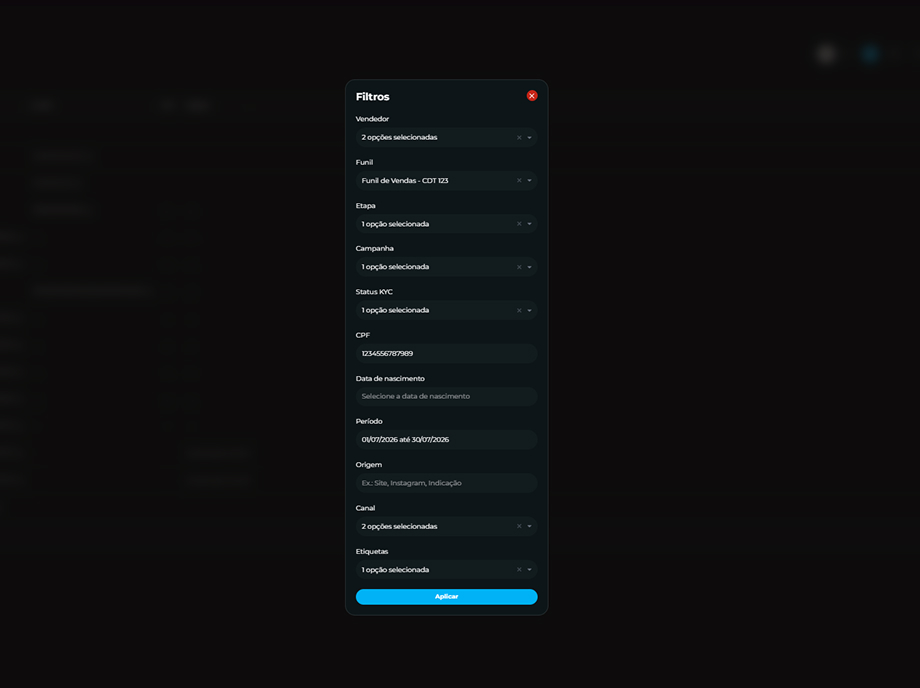
Use a busca do topo para localizar um contato pelo nome e o botão de filtros (que mostra a quantidade de filtros ativos) para refinar a carteira por Vendedor, Funil, Etapa, Campanha, Status KYC, CPF, Data de nascimento, Período, Origem, Canal e Etiquetas. Os filtros valem para as duas visões: ao filtrar por Funil e Etapa, o Kanban passa a exibir somente as etapas selecionadas.
Kanban de contatos por funil
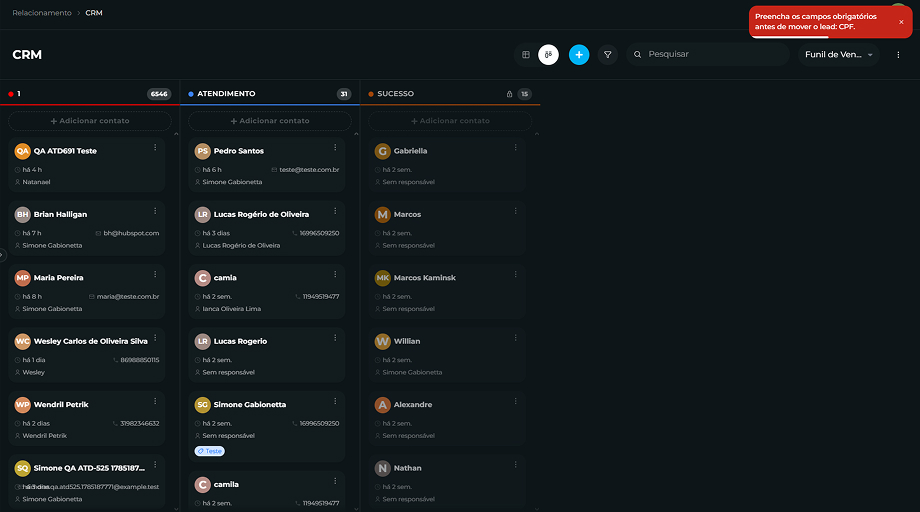
A visão Kanban organiza os contatos nas etapas do funil selecionado no topo da tela. Cada coluna exibe a cor da etapa e o total de contatos, carrega mais itens conforme você rola e aceita arrastar e soltar o cartão para mover o contato de etapa. Etapas marcadas para não permitir retorno aparecem com um cadeado e não liberam a movimentação dos seus cartões.
No topo de cada etapa há o botão Adicionar contato: informe Nome e telefone e o contato já nasce no funil e na etapa daquela coluna, sem sair do quadro.
Regras ao mover um contato de etapa
- Motivo da perda: ao arrastar um contato para uma etapa de perda, a janela CRM Funil exige o preenchimento do campo Motivo da perda antes de concluir a movimentação.
- Campos obrigatórios: quando a etapa de destino exige informações que ainda não foram preenchidas, o contato não é movido e aparece o aviso Não foi possível mover, listando exatamente quais campos faltam, com atalho para Editar.
Nova ficha do contato
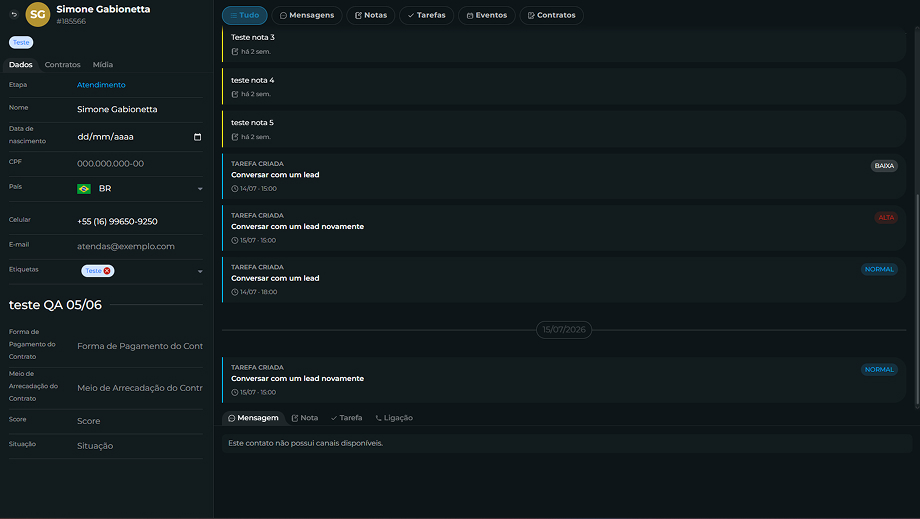
Clicar em um contato abre a ficha sobre a listagem, sem perder o que você estava fazendo. O cabeçalho traz foto, nome, número do contato, as etiquetas e os selos de KYC e Sincronizado com Hubspot. À esquerda ficam as abas Dados, Contratos e Mídia; à direita, a linha do tempo e o painel de ações. Os botões Cancelar e Salvar só aparecem quando você altera algum campo.
Linha do tempo do contato
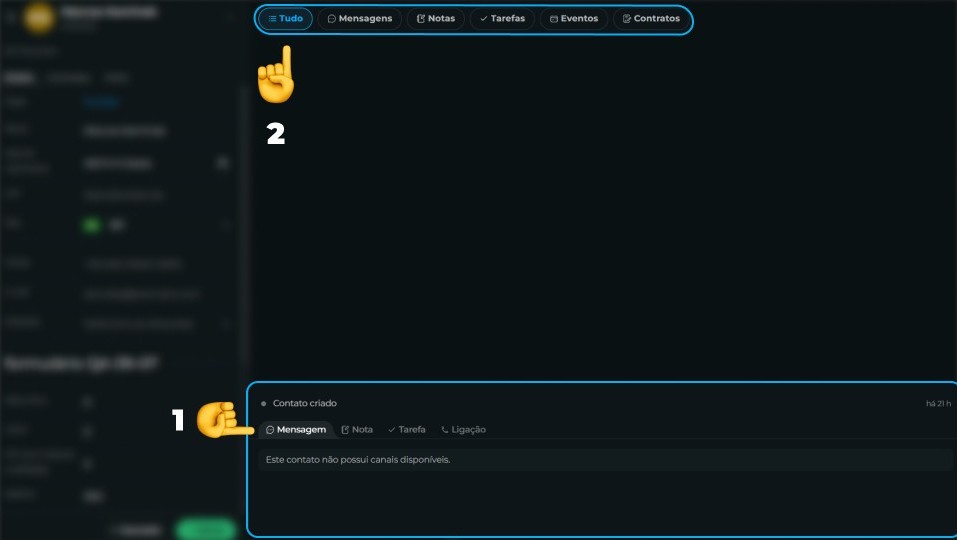
A ficha reúne em ordem cronológica tudo o que aconteceu com o contato — mensagens, notas, tarefas, eventos e contratos — com separadores de data. Use os botões Tudo, Mensagens, Notas, Tarefas, Eventos e Contratos para filtrar o histórico; as conversas aparecem agrupadas com a prévia da última mensagem e podem ser expandidas para ler a troca completa.
Agir sem sair da ficha
Na base da ficha ficam as abas Mensagem, Nota e Tarefa. Em Mensagem você escolhe o canal do contato e responde na conversa aberta; se não houver conversa em andamento, o sistema oferece Enviar mensagem para iniciar uma nova com modelo. Em Nota registre uma observação interna e em Tarefa crie um lembrete com Título da tarefa, Prazo, Prioridade e Responsável — tudo aparece na linha do tempo assim que é salvo.
Abas Contratos e Mídia
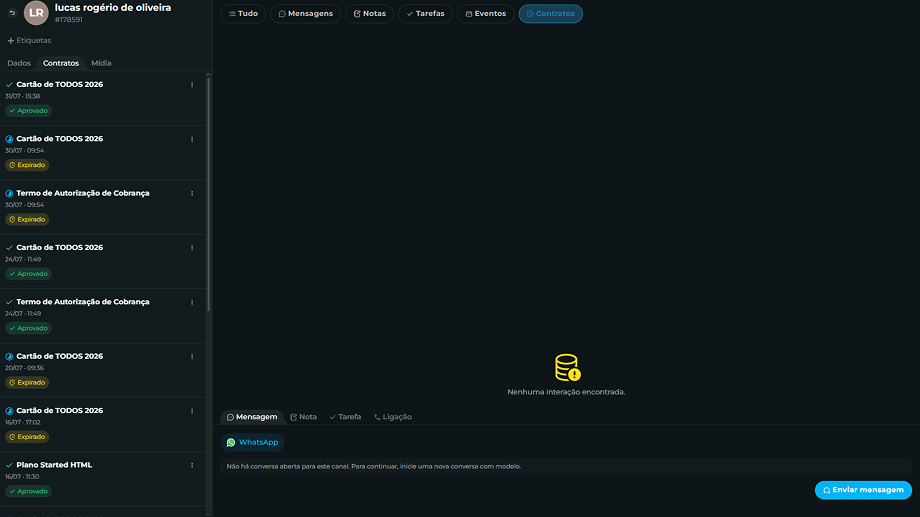
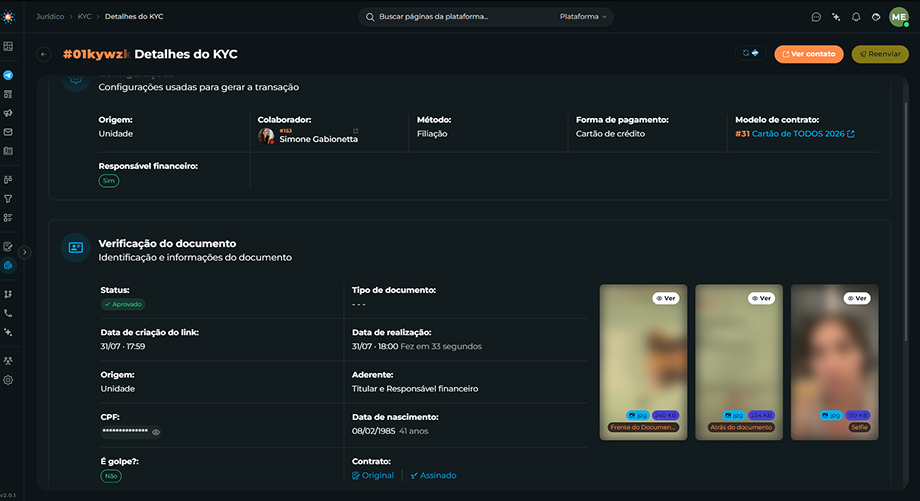
A aba Contratos lista os contratos vinculados ao contato com status, data e a situação de cada assinatura; quando a assinatura é recusada, o alerta mostra o motivo. Pelo menu de cada contrato você acessa o documento, abre os Detalhes do KYC e usa Reenviar quando a verificação estiver expirada. A aba Mídia reúne os arquivos trocados com o contato ao longo das conversas, com pré-visualização.
Campos personalizados no cadastro
Além dos campos padrão (Nome, Data de nascimento, CPF, Celular, E-mail e Etiquetas), a ficha passa a exibir os campos do formulário definido pela empresa, agrupados abaixo do nome do formulário. Campos desativados deixam de aparecer e os obrigatórios já vêm com o valor padrão preenchido.
Importar e exportar contatos
O menu do canto superior direito do CRM traz Exportar contatos, que baixa a carteira já respeitando os filtros aplicados, e Importar contatos, que aceita planilhas .xlsx, .xls e .csv com as colunas Nome e Recipiente. Na importação você escolhe o Funil e a Etapa de destino — no Kanban, esses campos já vêm preenchidos com o funil aberto.
Personalizar as informações dos cartões
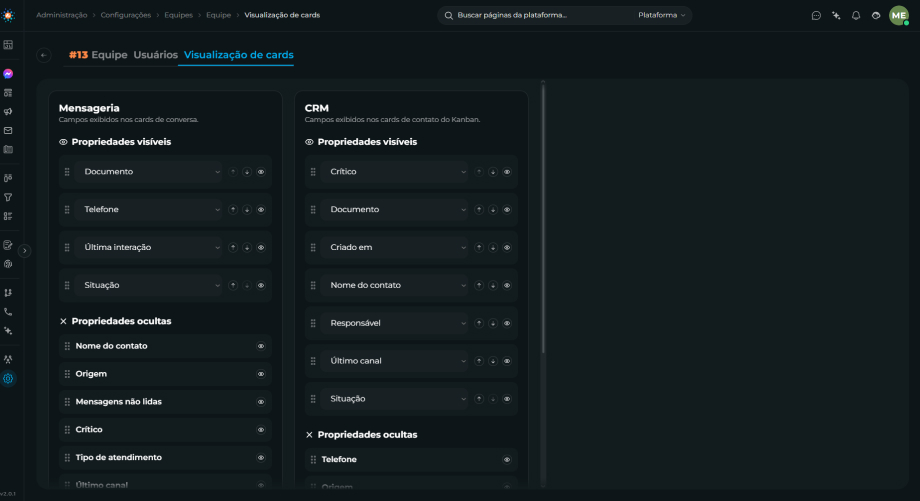
Gestores de equipe encontram no menu do CRM a opção Configurar visualização dos cards: selecione a equipe e defina, arrastando entre Propriedades visíveis e Propriedades ocultas, quais informações aparecem nos cartões do quadro — por exemplo Documento, Última interação, Responsável ou Valor. A mudança vale para todos os integrantes daquela equipe.
Lista e quadro atualizam sozinhos
Contatos criados, alterados, movidos de etapa ou excluídos por outras pessoas da empresa aparecem automaticamente na tabela e no Kanban, sem precisar recarregar a página.
Correções no cadastro de contatos
Os campos personalizados deixaram de se perder ao salvar a ficha, o contato recém-criado abre direto na própria ficha, a Data de nascimento não aceita mais data futura (e reconhece datas coladas da área de transferência) e a prévia das conversas na linha do tempo não mostra mais códigos de formatação.
Funis
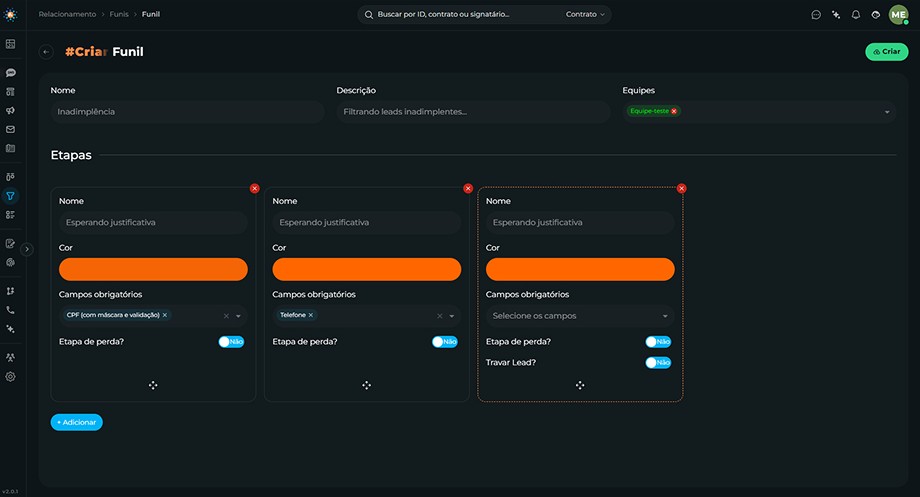
A configuração de funis saiu de Configurações e agora fica em Relacionamento > Funis, ao lado do CRM. Além da mudança de lugar, a tela ganhou recursos:
- Campos obrigatórios por etapa: escolha quais informações do contato precisam estar preenchidas antes que ele avance para aquela etapa.
- Etapa de perda: marque Etapa de perda? para sinalizar que a etapa representa um negócio perdido — o CRM passa a pedir o Motivo da perda ao mover um contato para lá.
- Equipes: vincule equipes ao funil, definindo quem trabalha nele.
- Situação final e Travar Lead: na última etapa, escolha a Situação aplicada ao contato ao chegar lá e mantenha Travar Lead? ligado para impedir que os cards saiam dessa etapa.
Formulários e Campos
Monte formulários próprios para enriquecer o cadastro dos contatos em Relacionamento > Formulários. Clique em + para criar, informe o Nome e escolha os campos arrastando-os da coluna Disponíveis para Selecionados — a ordem em que você posiciona os campos é a ordem em que eles aparecem para o usuário.
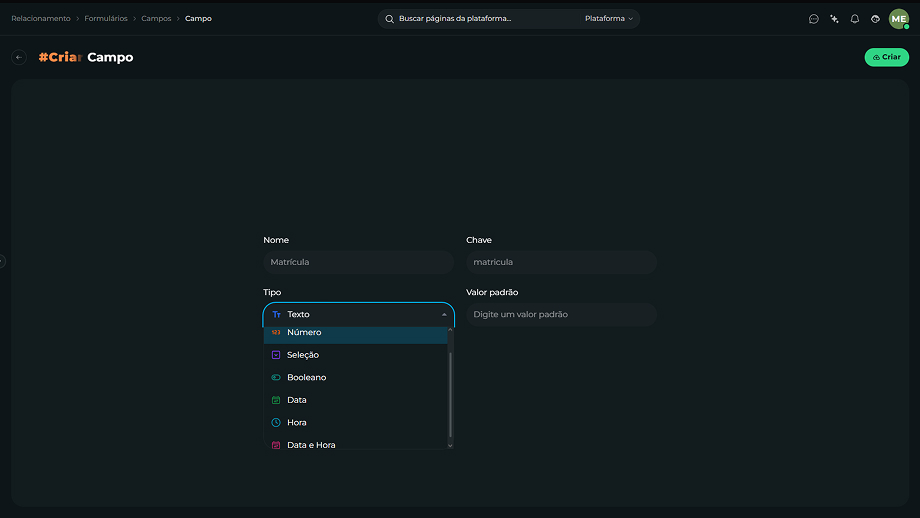
Em Relacionamento > Campos você cadastra os campos que os formulários poderão usar. Para cada um defina o Nome que aparece na tela, a Chave que identifica o dado, o Tipo — Texto, Número, Seleção, Booleano, Data, Hora ou Data e Hora — e um Valor padrão opcional. Campos do tipo Seleção permitem cadastrar a lista de Opções. Use Permitir nulo? para indicar se o preenchimento é opcional e o botão de ativar/desativar para tirar um campo de circulação sem excluí-lo.
Tickets
Comunicação
Nova área de atendimento em Mensagens
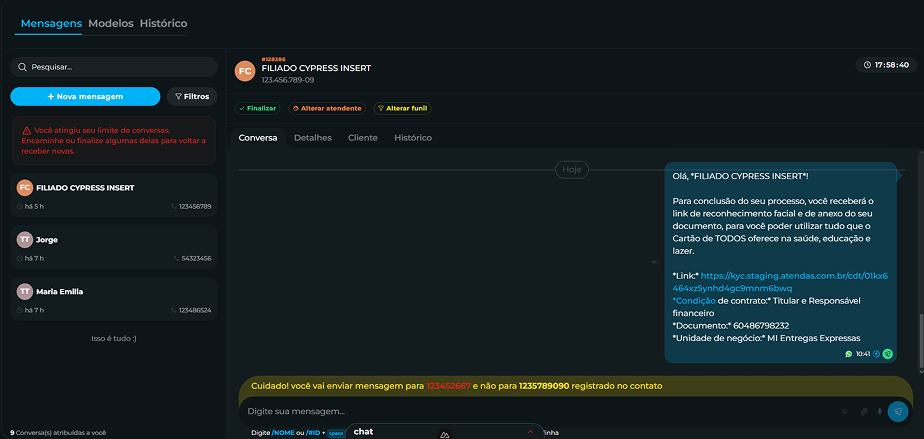
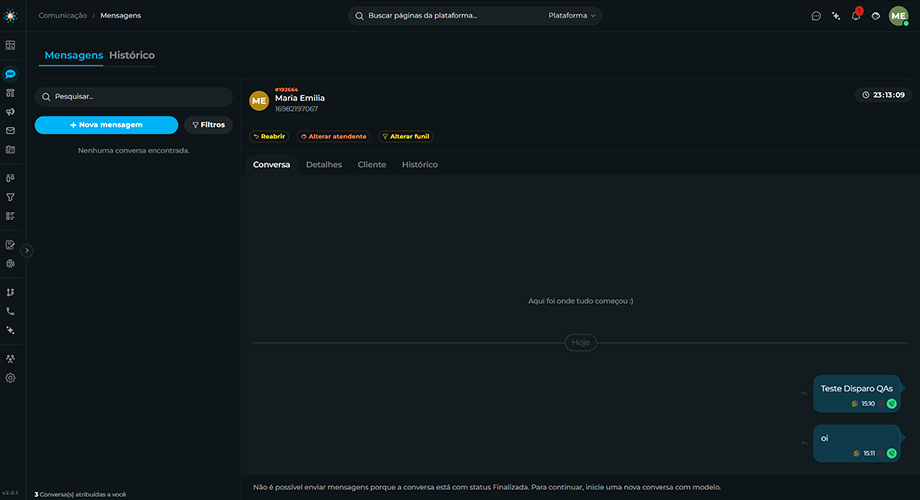
A tela Mensagens foi redesenhada em formato de caixa de entrada: a lista de conversas fica à esquerda e o atendimento ocupa toda a área principal, sem o antigo painel lateral que precisava ser aberto e fechado. O cabeçalho do atendimento mostra o contato com documento e telefone, o contador da janela de 24 horas e os botões de ação direto na tela — Finalizar, Reabrir, Alterar atendente e Atribuir funil. No celular, use Voltar para a lista para retornar às conversas.
Abas Conversa, Detalhes, Cliente e Histórico
Durante o atendimento você alterna entre quatro abas sem sair da conversa:
- Conversa: as mensagens e o campo de envio.
- Detalhes: ID, Situação, Canal atual, Última interação, Origem, Aberta em, Atendimento iniciado, Encerrada em, Equipe, Atendente e as Etiquetas e contexto, editáveis ali mesmo.
- Cliente: dados cadastrais do contato — nome social e civil, CPF, telefone, e-mail, data de nascimento, origem, responsável, equipe, funil e etapa — com atalho para Editar contato no CRM.
- Histórico: a linha do tempo do caso — quando a conversa foi iniciada, entrou na fila, entrou em atendimento, teve a janela encerrada ou foi finalizada, e todas as trocas de atendente.
Lista de conversas com filtros avançados
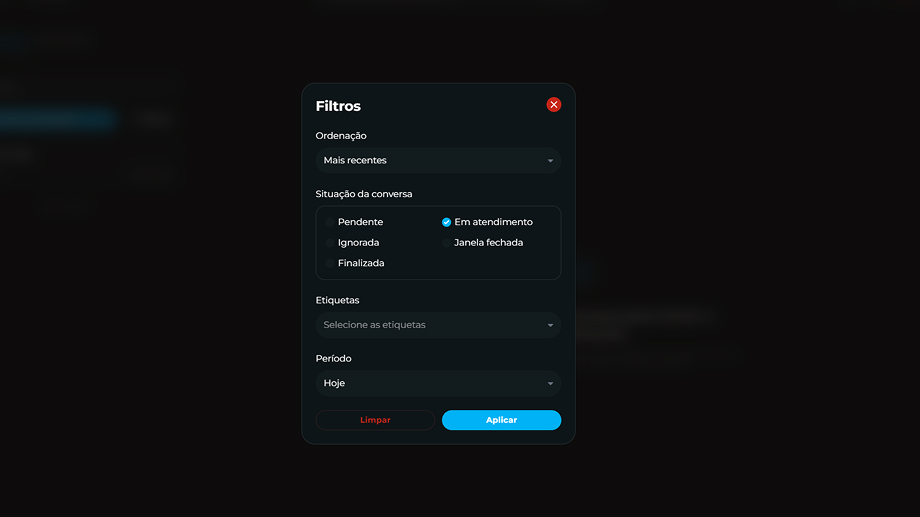
A lista ganhou busca no topo, o botão Nova mensagem e o botão Filtros. Ao abrir Filtros, defina a Ordenação (Mais recentes ou Mais antigas), marque uma ou mais opções em Situação da conversa (Pendente, Em atendimento, Finalizada, Ignorada, Janela fechada), selecione Etiquetas e escolha o Período (Hoje, Últimos 7 dias, Últimos 30 dias ou Este mês). Use Aplicar para confirmar ou Limpar para voltar ao padrão.
Cards de conversa personalizáveis por equipe
Os cards da lista foram redesenhados e passaram a mostrar nome do contato, tempo desde a última interação, telefone, etiquetas e a contagem de mensagens não lidas. Se você é gestor de alguma equipe, o botão Cards aparece no topo da tela e abre a Customização do quadro: escolha a equipe e arraste os campos entre Propriedades visíveis e Propriedades ocultas para definir o que cada atendente vê no card. Ao salvar, a mudança vale para toda a equipe.
Histórico e Fluxo de Conversas na mesma tela
A tela Fluxo de Conversas, que antes tinha endereço próprio, foi incorporada ao Histórico. Use os dois botões no topo para alternar entre a visão Histórico (tabela com seleção em massa para Reabrir e Finalizar) e a visão Fluxo (quadro por situação) — a escolha fica salva para a próxima vez.
O quadro Fluxo ganhou a coluna Janela fechada, além de Pendente, Em atendimento e Finalizada, e passou a aceitar a busca e todos os filtros da tela — Contato, Atendente, Etiquetas, Equipe, Situação e Período —, enquanto antes só permitia filtrar por atendente.
Aviso quando a conversa não permite envio
Quando a conversa não está Em atendimento, o campo de mensagem some e no lugar aparece a explicação do motivo, informando a situação atual e orientando a iniciar uma nova conversa com modelo. Antes o campo simplesmente desaparecia, sem indicar o que fazer.
Inadimplência
A área antes chamada Todos adimplência agora se chama Inadimplência e fica em Comunicação > Inadimplência. Continue usando a aba Mensagens para atender as conversas da equipe de cobrança e a aba Fluxo de conversas para acompanhar os atendimentos separados por etapa.
Importação de planilha de contatos da campanha
Ao abrir Adicionar planilha na aba Contatos de uma campanha, agora são aceitas planilhas com as colunas fora de ordem, com colunas extras que você não precisa enviar e com várias abas ou vários arquivos de uma vez, mesmo que a ordem das colunas mude entre eles. Arquivos CSV exportados do Google Sheets, em que o telefone vem escrito como fórmula, também passaram a ser lidos corretamente. Quando faltar uma coluna obrigatória, o aviso mostra exatamente qual coluna precisa ser incluída.
Automação
Novo módulo Automação, com a tela Fluxo
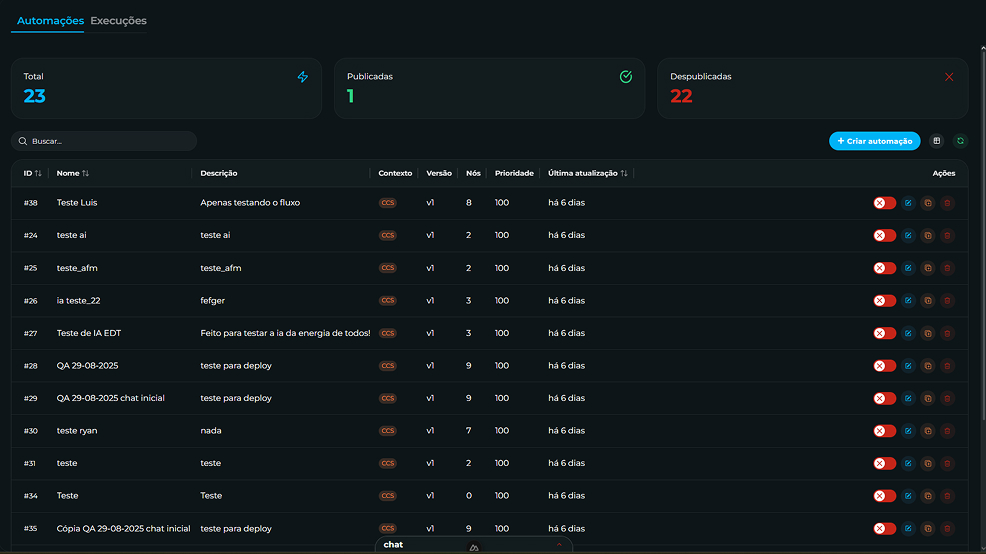
O menu ganhou o grupo Automação e, dentro dele, a tela Fluxo, onde ficam todas as automações da empresa. No topo você acompanha os totalizadores Total, Publicadas e Despublicadas; na listagem, cada automação mostra Nome, Descrição, Contexto, Versão, Nós, Prioridade e Última atualização, com busca por nome e as ações de ativar/desativar, Editar, Duplicar e Excluir.
Editor visual com arrastar e soltar
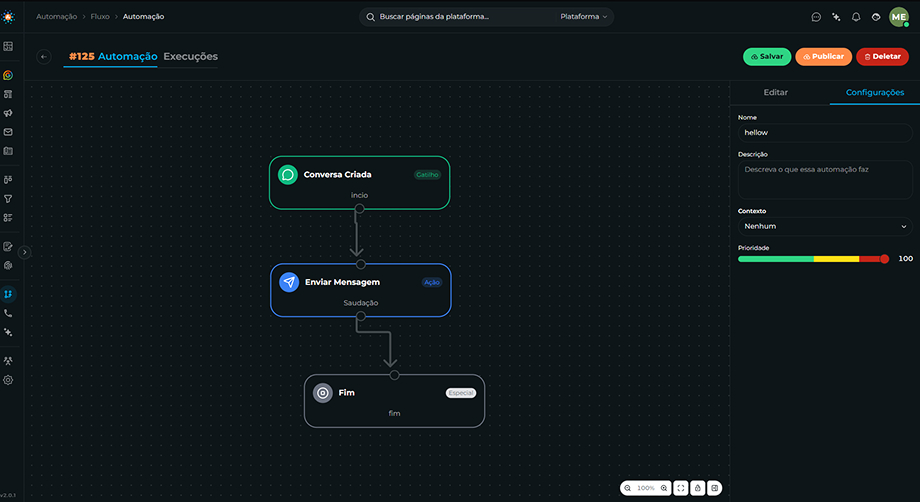
Ao criar ou editar uma automação você entra em um quadro visual onde monta o processo arrastando blocos da lista lateral para a tela e ligando um bloco ao outro pelas bolinhas de conexão. O painel da direita tem as abas Editar (configura o bloco selecionado, com o campo de nome, as Configurações próprias dele e a seção Próxima etapa) e Configurações (dados gerais da automação). No canto inferior estão os controles Aumentar zoom, Diminuir zoom, Ajustar à tela, Bloquear edição e Esconder painel.
Biblioteca de blocos
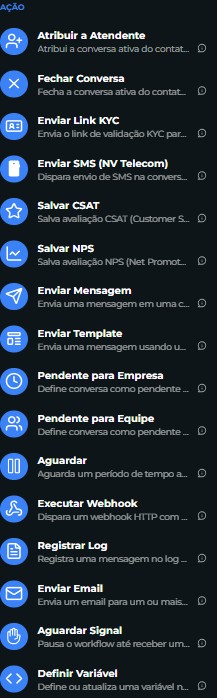
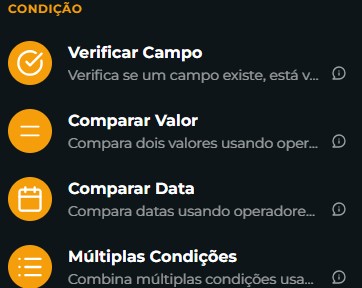
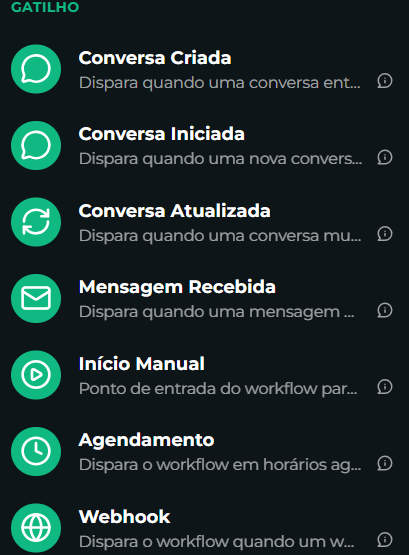
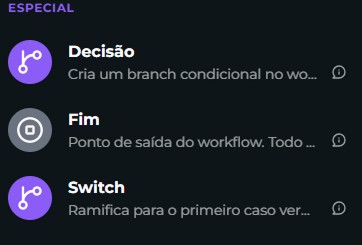
A lista lateral traz os blocos agrupados por Gatilho, Ação, Condição, Decisão e Especial, com busca por nome.
- Gatilhos: Conversa Iniciada, Conversa Criada, Mensagem Recebida, Contato Criado, Contato Atualizado, Etapa do Contato Alterada, Contato Inativo, SLA do Estágio Estourado, Tarefa Vencida, Agendamento, Webhook e Início Manual.
- Ações: Enviar Mensagem, Enviar Template, Atribuir a Atendente, Pendente para Equipe, Fechar Conversa, Salvar CSAT, Salvar NPS, Registrar Nota no Contato, Atualizar Campo do Contato, Mover Contato para Estágio, Criar Tarefa de Followup, Enviar Email, Requisição HTTP, Executar Webhook, Aguardar e Definir Variável.
- Ramificações: Decisão, Switch, Comparar Valor, Verificar Campo, Comparar Data e Múltiplas Condições, fechando o processo com o bloco Fim.
Variáveis entre os blocos
Nos campos de texto dos blocos você insere dados dinâmicos no formato objeto.propriedade entre chaves duplas — por exemplo, Olá {{contato.nome}}!. O editor sugere as variáveis disponíveis, incluindo as Variáveis locais (as respostas e resultados que os blocos anteriores guardaram), destaca a variável no texto e avisa quando ela não existe.
Contexto e prioridade
Na aba Configurações do editor você define o Nome, a Descrição, o Contexto (CRM, CCS, KYC, DMS, HRM, MCM, RPA ou Nenhum) e a Prioridade de 0 a 100. Ao escolher um contexto, a lista passa a oferecer só os blocos compatíveis, e qualquer bloco fora desse contexto fica marcado com o aviso Este node não faz parte do contexto deste fluxo.
Publicar com validação automática
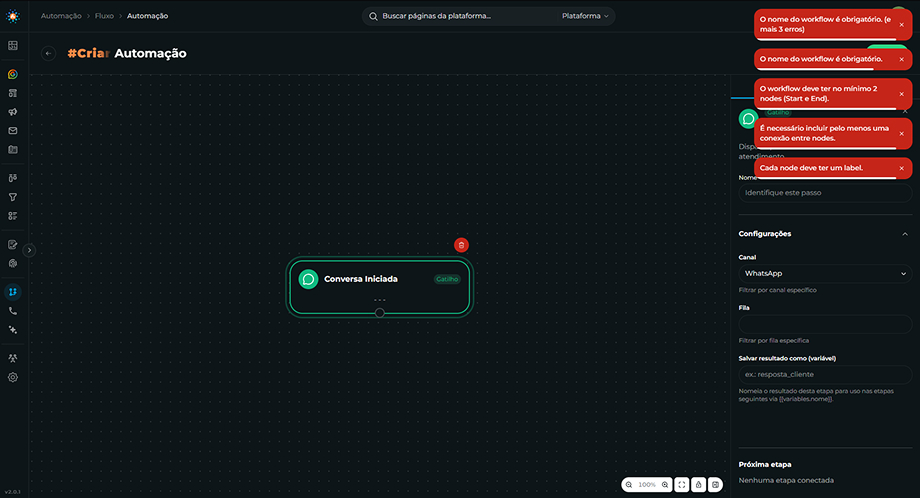
Uma automação só entra em operação depois de publicada. Ao clicar em Publicar, o fluxo é conferido antes de subir; havendo problemas, abre a janela Não foi possível publicar listando o que precisa ser corrigido. Depois de publicada, use Despublicar para tirá-la do ar sem perder o desenho — o mesmo controle está disponível direto na listagem de Fluxo.
Execuções
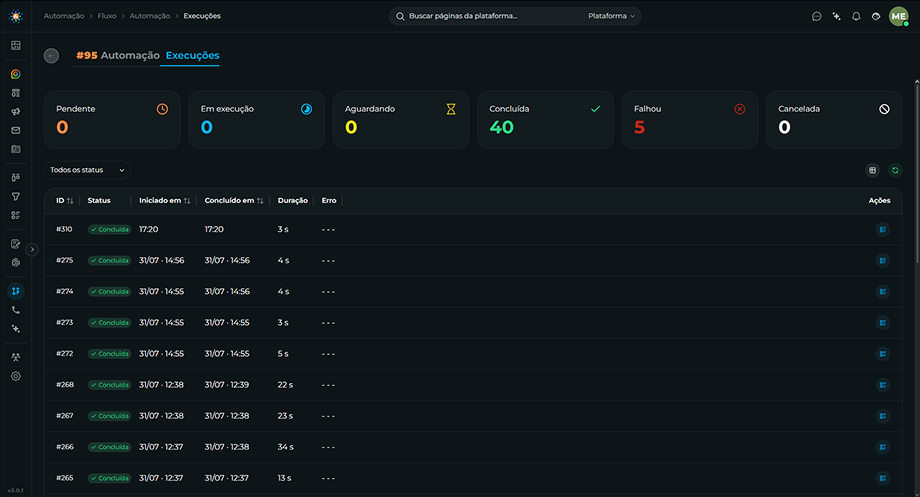
A tela Execuções mostra cada disparo das suas automações, com totalizadores por situação (Pendente, Em execução, Aguardando, Concluída, Falhou e Cancelada). A listagem traz Automação, Status, Iniciado em, Concluído em, Duração e Erro, com as ações Ver detalhes e Cancelar execução para execuções em andamento.
Em Ver detalhes você acompanha o resumo da execução e, quando houve falha, a mensagem de erro em destaque. A seção Nós executados lista cada bloco por onde o fluxo passou, marcado como Sucesso ou Falha e com os dados que ele produziu, além do bloco Dados de entrada. É por aqui que você identifica em qual etapa a automação parou.
Jurídico
Contratos e KYC reunidos
Contratos e KYC deixaram de ser módulos separados e passaram a ficar juntos no menu Jurídico. Acesse Jurídico > Contratos para a listagem de contratos e os Modelos, e Jurídico > KYC para as transações de verificação de identidade. No celular, o KYC também ganhou atalho na barra inferior.
Contratos e KYC na ficha do contato
A antiga aba KYC da ficha do contato deu lugar à aba Contratos, que lista os contratos vinculados à pessoa com a data de criação, a situação do contrato e o status de assinatura. Quando a assinatura é recusada, o alerta ao lado mostra o motivo. Use o menu de cada contrato para Ver o contrato, abrir os Detalhes do KYC ou Reenviar o link de verificação quando ele estiver expirado.
Administração
Configurações e Faturamento reunidos
Todas as telas de configuração e o painel de cobrança foram reunidos no grupo Administração, junto com Gestão de pessoas.
Tela de Funções reformulada
A edição de uma função em Administração > Configurações > Funções foi refeita. As permissões aparecem agrupadas por módulo (Conversa, Contato, Equipe, Funil, Horas extras, Workflow e outros), cada um em um cartão que pode ser aberto ou fechado e traz uma barra indicando quantas permissões estão ligadas.
Use o campo Buscar permissão ou módulo para filtrar.
- A chave no topo marca ou desmarca tudo de uma vez; a chave de cada módulo libera o bloco inteiro.
- Os Perfis rápidos — Administrador, Operador e Somente leitura — preenchem as permissões de uma só vez, e Limpar zera a seleção.
- Os nomes das permissões passaram a ser exibidos em linguagem de produto (Ver, Criar, Atualizar, Excluir, Gerenciar, Atribuir) em vez do texto técnico anterior.
Papel de gerente e membro nas equipes
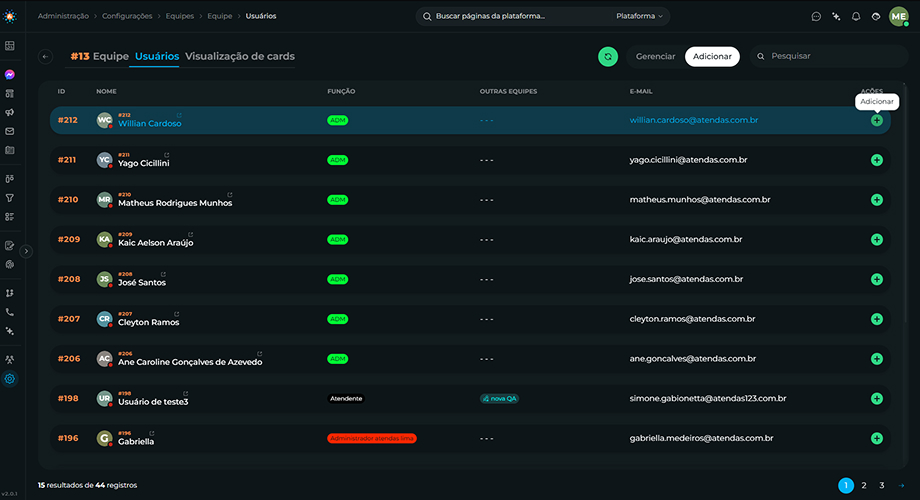
Na aba Usuários de uma equipe existe agora a coluna Papel no time, que mostra se a pessoa é Gerente ou Membro. Clique na etiqueta (ou use a ação Tornar gerente / Tornar membro) para alternar o papel; o sistema pede confirmação antes de aplicar. As opções do topo passaram a ser Gerenciar (quem já está na equipe) e Adicionar (quem ainda não está).
Visualização de cards por equipe
Cada equipe ganhou a aba visualização de cards, com dois blocos independentes: Mensageria, que controla os cards de conversa, e CRM, que controla os cards de contato do Kanban. Arraste as propriedades entre Propriedades visíveis e Propriedades ocultas, use as setas para reordenar e escolha o campo de cada linha entre opções como Nome do contato, Documento, Última interação, Mensagens não lidas, Responsável, Valor e Tempo sem contato. Salve cada bloco com Salvar mensageria ou Salvar CRM.
Formulário padrão de contato
Em Administração > Configurações > Empresa existe agora a seção Contatos com o campo Formulário padrão de contato. Escolha ali qual formulário será usado por padrão no cadastro de contatos da empresa.
Situações
O cadastro de Situações saiu de Tickets e passou a ficar em Administração > Configurações > Situações. A tela continua a mesma — Nome, Cor, Ordenação, Evento e Visível — e o campo Tipo de evento agora exibe as opções já traduzidas (Aberto, Atendente atribuído e Concluído) em vez do código interno.
Faturamento por operação
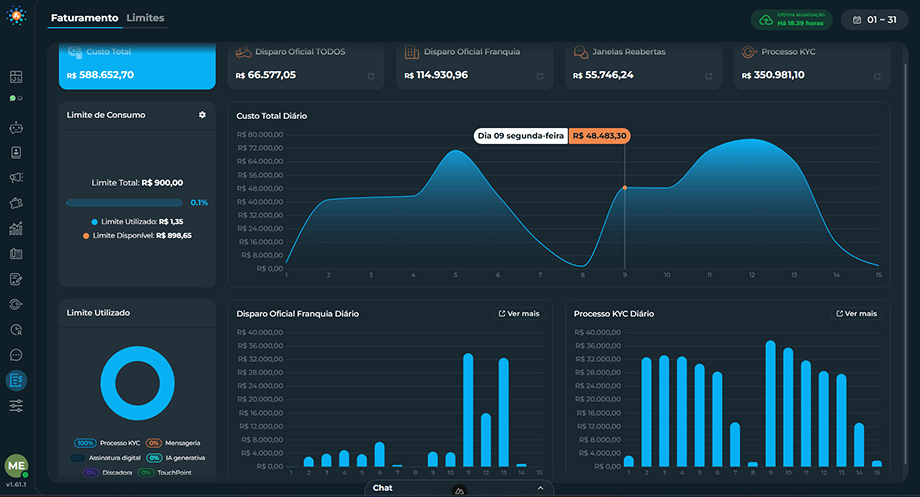
A tela Faturamento passou a carregar o painel de custos correspondente à operação da sua empresa, e não mais um painel único. Continue usando o botão de Período (com os atalhos Hoje, Ontem, Essa semana, Esse mês e os meses anteriores) para recortar os números, abra o Detalhamento de cada indicador em Ver mais e baixe o histórico em Baixar em .CSV.
Gestão de pessoas
O módulo antes chamado Compliance Hours passou a ser Gestão de pessoas, dentro do grupo Administração. Todas as telas — painel, Máquinas, Jornadas, Hora extra e Configurações — estão reunidas ali e podem ser acessadas por abas.
Nova tela de Configurações do módulo
Utilize a aba Configurações para definir as regras do módulo em um só lugar. Informe em Sites bloqueados e Aplicativos bloqueados o que não deve ser usado nas máquinas monitoradas. Em Notificações, ative Ativar notificações de ponto? para avisar o colaborador antes do horário, defina os Minutos de antecedência e escolha em Tipos de registro notificados quais avisos enviar: Entrada, Saída, Início de pausa e Fim de pausa.
Jornadas com lista lateral e detalhe lado a lado
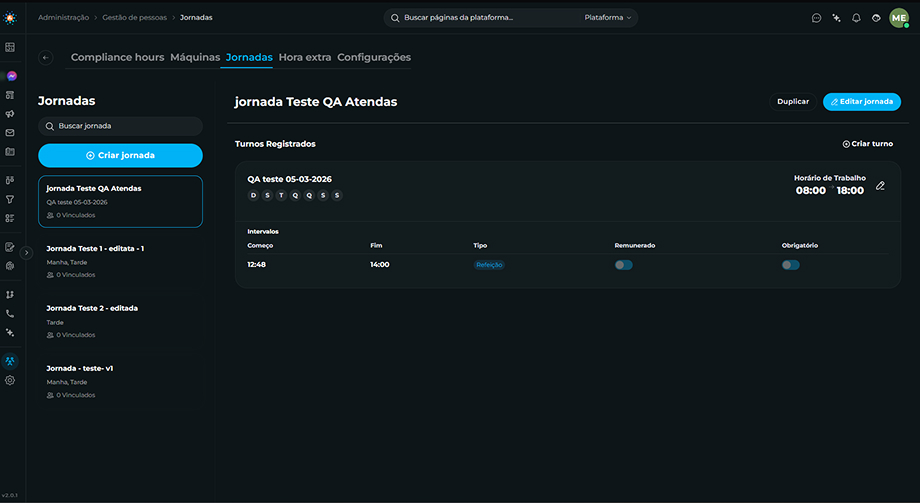
A tela de Jornadas deixou de ser uma tabela e passou a ter a lista à esquerda e o detalhe à direita. Use o campo Buscar jornada para localizar rapidamente e clique em um cartão para ver os dados: cada cartão mostra os turnos da jornada e quantas pessoas estão vinculadas. No detalhe você vê o nome, a situação e a seção Turnos Registrados, com os dias da semana marcados, o Horário de Trabalho e a tabela de Intervalos.
Novo editor de jornada
Ao clicar em Editar jornada (ou Criar jornada), você trabalha em uma tela única com as abas Jornada e Participantes. Na aba Jornada, informe o Nome da Jornada e monte os Turnos: Nome do Turno, Entrada, Saída e os Dias da Semana selecionáveis com um clique. Em Intervalos, escolha o Tipo e as Regras — horário fixo (Início e Fim) ou Duração (Min) com Janela opcional — e marque Remunerado? e Obrigatório?.
Na aba Participantes, clique em Vincular colaboradores para abrir o modal Vincular Colaboradores à Jornada. Busque pelo nome, escolha o turno em Selecione o turno, filtre por departamento e marque quem deve entrar. A lista de participantes mostra Colaborador, Departamento/Unidade e a situação (Ativo ou Afastado).
Hora extra: aprovar e rejeitar sem sair da lista
A página de Hora extra deixou de abrir uma tela separada para cada solicitação. Nas solicitações pendentes, use os botões Aprovar e Rejeitar direto na linha: aprovar pede a confirmação Confirmar aprovação e rejeitar abre o painel Resumo do caso, onde é obrigatório preencher a Justificativa para Rejeição. Em solicitações já resolvidas, clique em Ver detalhes para ver no mesmo painel o solicitante, a Data, a Duração, o Motivo da Solicitação e a Equipe Participante.
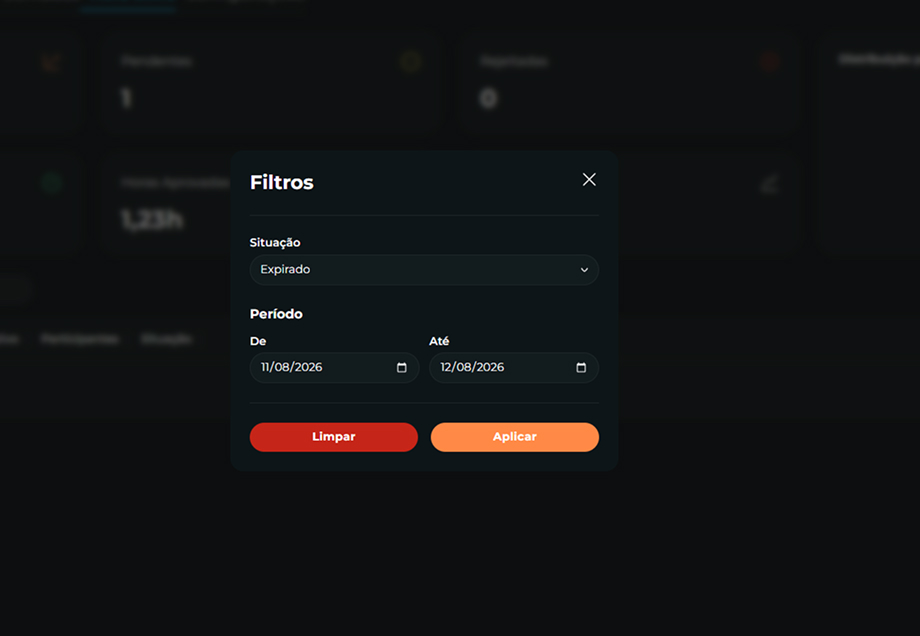
Clique em Filtros para restringir os resultados por Situação e por Período, informando as datas em De e Até. O campo de busca localiza solicitações pela pessoa que pediu, e a coluna Data passou a permitir ordenação. Antes, a tela abria sempre filtrada apenas pelas pendentes e não permitia recorte por período.
O botão Solicitar também foi corrigido: antes ele aparecia para usuários que não tinham autorização para abrir a solicitação.
Máquinas
A tela Máquinas foi reformulada. No topo ficam os cartões Total de Máquinas e Máquinas Online e o botão Atualizar, que recarrega os números e a lista de uma vez. A tabela mostra ID, situação, Hostname / IP, Usuário, Última Checagem, OS e Armazenamento com o gráfico de uso de cada disco, e conta com campo de busca. No celular, a mesma informação aparece em cartões, com as ações Ver e Assistir.
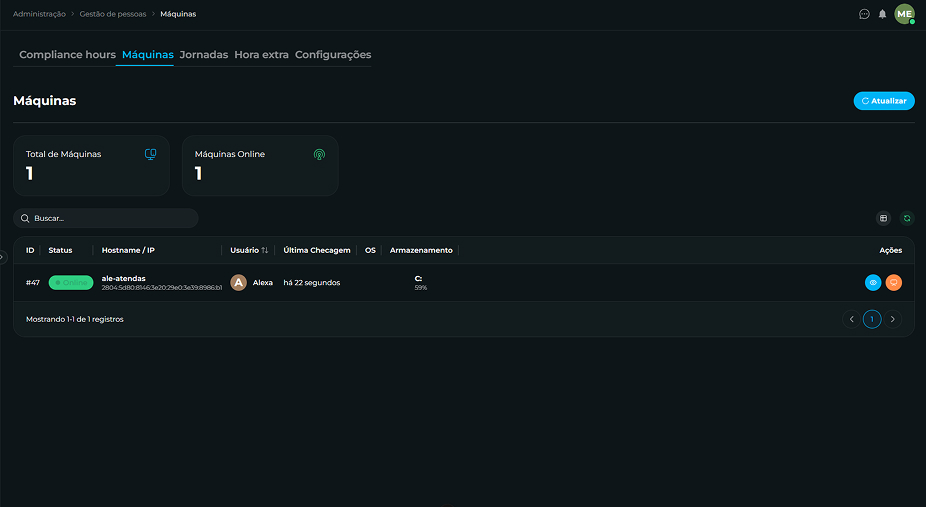
Clicar em Ver não abre mais uma página separada: as informações aparecem em um painel lateral, sem perder a lista de fundo. O painel traz o nome da máquina, a informação de última atualização e as abas SO, Hardware e Rede. Em Rede há a Prévia da tela, e clicar nela abre a transmissão. O botão Acessar remotamente, no rodapé, fica disponível quando a máquina está online.
Painel do módulo reorganizado
Os quatro indicadores (Total de Endpoints, Inativos (>7 dias), Desatualizados e Alertas Ativos) ficam no topo, com Alertas Ativos destacado em vermelho. O gráfico Status dos Endpoints passou a exibir o total no centro e o percentual de cada situação na legenda, e Distribuição de SO e Tipos de Dispositivos mostram a porcentagem ao lado de cada item. Na parte de baixo, Controles de Segurança & Monitoramento reúne Sites Bloqueados, Apps Bloqueados e Telas Monitoradas.
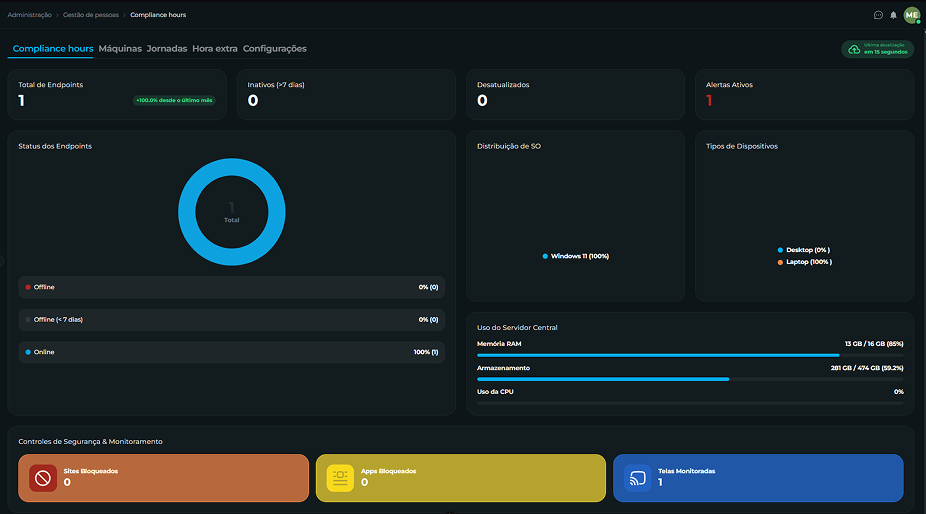
Dashboard
Novos tipos de gráfico
O Dashboard passou a exibir muito mais tipos de visualização. Além de Número, Linha, Barra e Pizza, os painéis agora renderizam Número total, Área, Tabela, Tabela dinâmica, Mapa de calor, Funil e Medidor. Consultas que antes ficavam em branco no painel agora aparecem no formato correto, e cada widget respeita o tamanho e a posição definidos no modelo. A tela também mostra indicador de carregamento e, se algo falhar, uma mensagem de erro com o botão Tentar novamente em vez de ficar vazia.
Modelos de dashboard
Ao salvar um modelo em Dashboard > Modelos, os widgets não são mais perdidos — antes, ao clicar em Salvar com vários widgets no painel, parte deles podia desaparecer. Os cartões também passaram a mostrar o nome da Consulta escolhida no lugar de um rótulo genérico com o tipo do gráfico.
No editor, escolha primeiro o Tipo do widget e o campo Consulta passa a listar apenas as consultas compatíveis com aquele tipo, em vez de mostrar todas com opções bloqueadas.
A listagem de modelos ganhou a coluna ID, campo de busca por nome e o botão Adicionar no topo. No celular, os modelos aparecem como cartões com as etiquetas de quantidade de widgets por tipo.
Suporte
Nova área de Suporte
Chegou a área Suporte, acessível pelo ícone de suporte na barra superior. Na tela inicial, digite sua dúvida no campo central e envie para conversar na hora com a Atendas IA. Logo abaixo há três atalhos: Ler Documentação, que abre os tutoriais e guias da plataforma; Abrir Chamado, para registrar uma solicitação ao time técnico; e Acompanhar Chamados, para ver o status das suas solicitações.
Assistente Atendas IA
Abra a Atendas IA pelo ícone de IA na barra superior — ela aparece em um painel lateral que acompanha você em qualquer tela. Use a aba Novo Chat para perguntar, aproveite as sugestões em Perguntas sobre essa página e escolha se a pergunta é sobre Nossa plataforma ou Outro contexto. Enquanto a resposta é gerada, é possível interromper a qualquer momento; a aba Histórico guarda as conversas anteriores para retomar ou excluir.
Chamados
Em Suporte > Meus chamados você registra e acompanha as solicitações ao time do Atendas. Clique em Novo chamado, preencha Título, Descrição e Categoria, anexe arquivos se precisar e confirme em Abrir chamado — a conversa abre automaticamente. A lista à esquerda traz todos os seus chamados com o número, a Última atualização e a situação atual (Aberto, Em análise, Aguardando cliente ou Concluído).
Cada chamado tem uma conversa completa com o time de suporte. Escreva no campo Escreva uma resposta... e envie; use os botões da barra para inserir emoji, gravar um áudio ou anexar arquivos — até 5 por mensagem, 20 MB cada, nos formatos PNG, JPG, WEBP, HEIC, MP4, MOV, PDF, DOC, XLS, TXT e CSV. Os anexos aparecem em prévia antes do envio e podem ser removidos.
Quando um chamado é marcado como Concluído, o campo de resposta dá lugar ao cartão Chamado concluído, com a data da finalização e a pergunta Como você avalia o atendimento?. Escolha de 1 a 5 estrelas para registrar sua avaliação.
Pontos de atenção
- Bot de atendimento (/bots) — substituído por Automação > Fluxo.
- Automações de funil — substituídas por Automação > Fluxo.
- Dashboard, Leads, Ranking e Relatório do CRM — a consulta passou para a visão Tabela do CRM e o acompanhamento por gráficos para o módulo Dashboard.
- Abas Conversas, Ligações, KYC, Compromissos, Anexos e Observações da ficha do contato — substituídas pela linha do tempo, Notas, Tarefas, Mídia e o selo de KYC.
- Chat interno como página (/chat-interno) — agora é o painel lateral.
- Filtro Intervalo do Dashboard — use o filtro Período.
- Campo Bot de atendimento no cadastro de campanha.
- Ações do bot no menu das conversas.
- Módulo Tickets — temporariamente indisponível.